
Closed On Sunday AI
Crie a sua cena de coro
Pré-visualize a referência fixa de coral
Este vídeo fixo fornece a performance do coral e a revelação da câmera. Sua imagem principal fornece a aparência central; a imagem de coral opcional direciona o elenco ao redor.
História
Carregando histórico…
Sua expressão calma, uma multidão incomumente entusiasmada
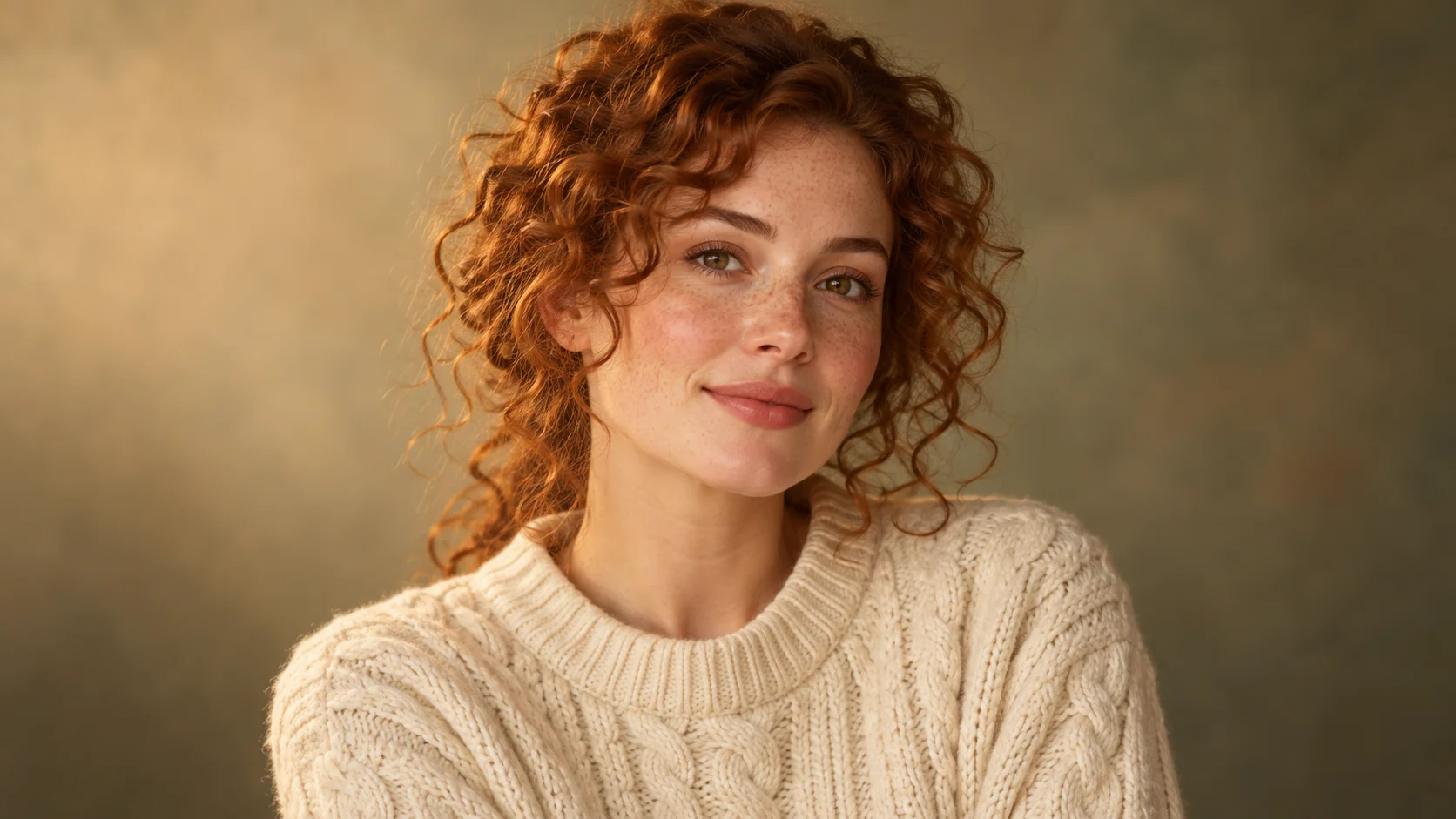
Algumas reações são mais engraçadas quando a pessoa principal quase não reage. O Closed On Sunday AI coloca seu retrato no centro silencioso de um coral energético. Escolha uma foto principal nítida e depois defina quem preenche as fileiras ao redor. Nosso retrato com suéter creme e as alpacas de cachecol mostram uma direção calorosa e divertida para um meme pessoal.
A imagem principal identifica o sujeito central. Uma imagem de coral opcional separada ou uma breve descrição define o elenco ao redor. A referência fornecida orienta a performance, com uma saída inicial de quatorze segundos. Você não precisa se filmar nem enviar um vídeo de ação adicional para esta cena fixa.
Como criar seu remake com Closed On Sunday AI
1. Escolha o rosto reconhecível
Escolha um retrato que seu público reconheça rapidamente. Mantenha olhos e boca visíveis, com iluminação natural e detalhes suficientes dos ombros para estabelecer o figurino. Uma expressão relaxada combina melhor com a ideia do centro silencioso do que uma pose extrema que já domina a imagem.
2. Escolha a multidão ao seu redor
Pense em um conjunto que combine com sua piada. O guia usa alpacas creme com cachecóis verdes, mas seu elenco pode ser diferente. Descreva-o nas notas opcionais ou adicione uma imagem nítida de personagem ao espaço do coral. Mantenha esse arquivo separado do principal.
3. Verifique antes de criar
Reproduza a referência e confirme se o ritmo dela combina com a ideia. Inspecione as funções dos uploads, as configurações de saída e a estimativa de créditos em tempo real. Se você ajustar uma configuração, revise a cotação atualizada. O acesso à conta segue a política vigente; este guia não promete uma geração gratuita.
4. Selecione um clipe que soe natural
Abra o vídeo finalizado no Histórico. Observe o rosto central, depois a fileira de coral mais próxima e o encerramento mais amplo. Mantenha a tomada em que a pessoa permanece reconhecível e a atividade ao redor sustenta a piada. Ouça o áudio antes de salvar ou compartilhar.
Escolha um retrato que possa permanecer calmo
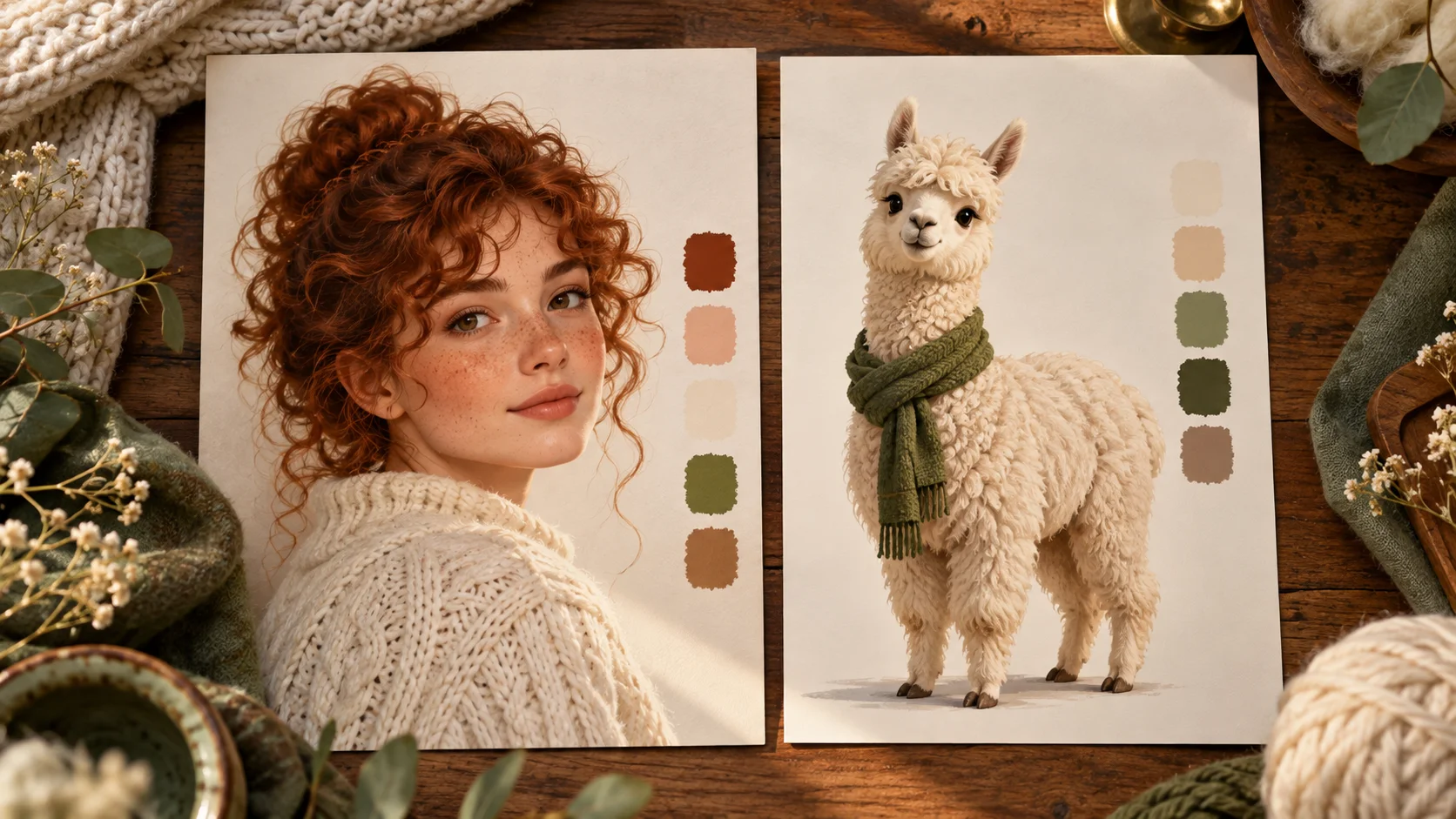
O estudo com suéter creme mantém o rosto aberto e a expressão contida. Cachos e sardas dão personalidade ao principal sem exigir uma pose dramática. Você pode usar um visual diferente, mas evite uma mão sobre a boca, uma câmera muito inclinada ou um acessório que esconda os olhos. O espectador deve conseguir entender a reação central antes de notar os personagens mais incomuns atrás dela.
Uma foto movimentada ainda pode ser uma lembrança útil, mas um recorte mais simples costuma render uma referência de aparência melhor. Mantenha espaço suficiente para o cabelo e os ombros enquanto remove pessoas não relacionadas. Não envie a ilustração-guia de dois cartões como uma única fonte. Ela explica a diferença entre as funções; o formulário precisa do retrato no espaço principal e de qualquer referência de alpaca ou outro coral no espaço opcional.
Faça a ideia da multidão ser fácil de explicar
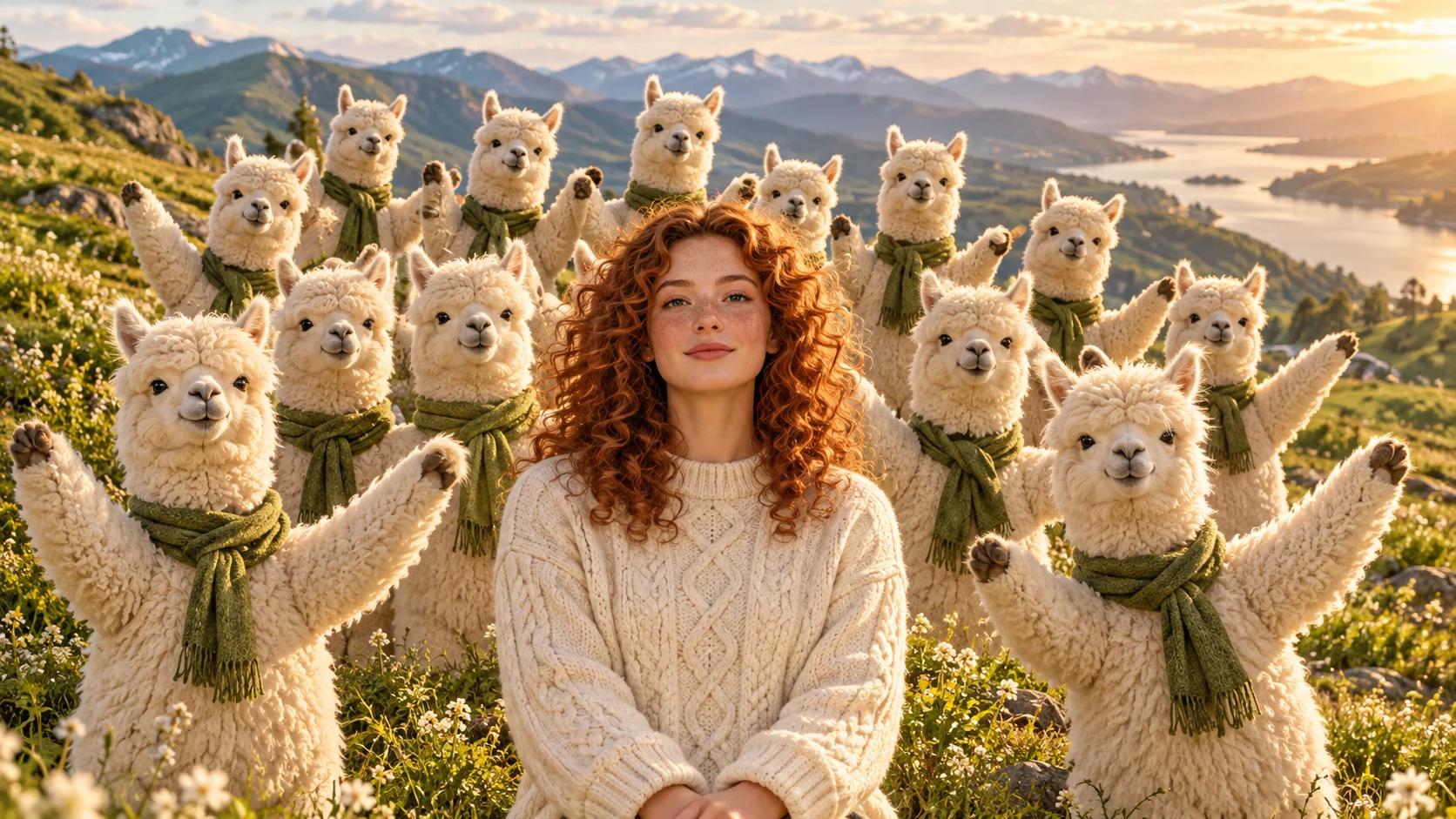
Um conjunto claro geralmente sustenta uma piada pessoal melhor do que vários conceitos concorrentes. Nossas alpacas compartilham um pelo claro e um cachecol verde, então o grupo parece conectado sem copiar os cachos ou o suéter do principal. Nas notas opcionais, nomeie o personagem ao redor e alguns detalhes úteis. Se você adicionar uma imagem de coral, faça a descrição concordar com suas características principais em vez de contradizê-las.
A encosta ilustrada é um tratamento criativo possível, não um local garantido nem um quadro de vídeo retornado. A referência fixa fornece a estrutura de movimento, e o modelo interpreta suas entradas de aparência dentro dela. Espere variação em rostos, dobras de cachecol e espaçamento da multidão. Se o elenco sobrecarregar o principal, simplifique as notas ou escolha um design de coral com uma silhueta mais distinta.
Mantenha a piada clara em uma tela pequena
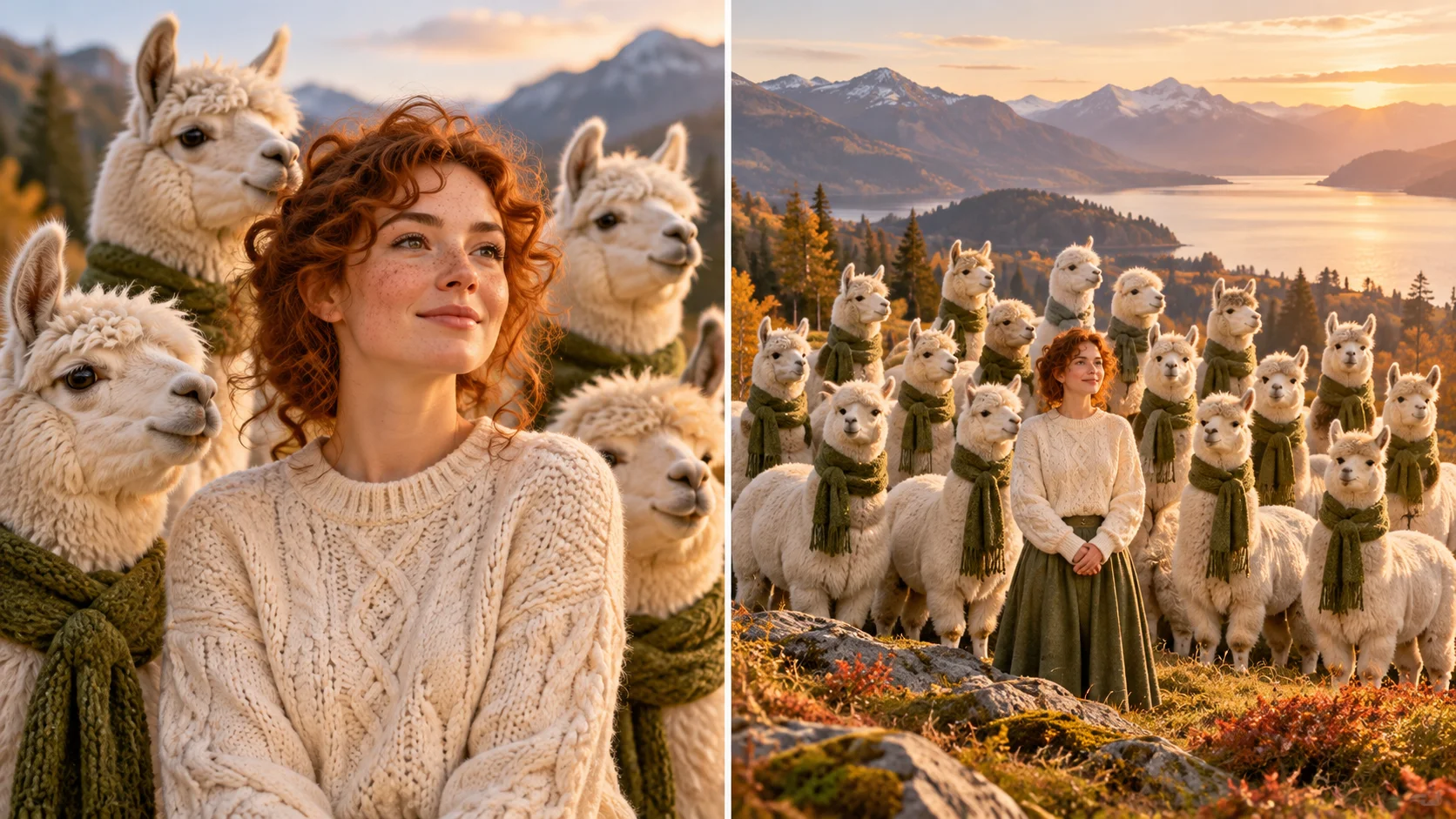
O estudo de perto e amplo oferece uma ordem simples de revisão: reconheça a pessoa, entenda o elenco ao redor e depois note o contraste de energia. Seu clipe real deve permanecer compreensível quando reproduzido no tamanho de um celular. Verifique se o principal não desaparece atrás da alpaca mais próxima, muda subitamente de expressão ou se mistura a um rosto repetido da multidão à medida que a câmera revela mais da cena.
Uma legenda curta adicionada após a geração pode fornecer contexto pessoal, como uma reação calma a um chat de grupo superanimado. Coloque-a onde não cubra o rosto nem a fileira mais próxima. Reproduza o vídeo sem som uma vez e depois ouça o áudio finalizado. Canções, vozes e sincronização exatas não são garantidas, então avalie o resultado que você recebe em vez de presumir que ele reproduzirá uma gravação familiar.
Perguntas sobre entrada, custo e resultado
Preciso gravar um vídeo de mim mesmo?
Não. Esta página inclui uma referência de performance fixa. Comece com uma imagem principal nítida e adicione direção de coral apenas se quiser personalizar o elenco ao redor.
Posso pular a imagem de coral?
Sim. Ela é opcional. Você pode descrever o conjunto em texto ou deixar os campos de elenco personalizado em branco e seguir o elenco de referência fornecido.
Posso colocar um animal de estimação no papel principal?
Uma imagem nítida do animal de estimação pode ser usada como referência de aparência. Mantenha o rosto e as marcações visíveis e verifique como o modelo interpreta o animal na cena concluída.
Qual é a duração do resultado inicial?
A página começa em catorze segundos. A sua referência fixa é de cerca de 13,72 segundos. O tempo de fila e de processamento são independentes da duração do clipe devolvido.
Onde encontro o meu resultado?
Verifique o progresso da tarefa e abra a tomada concluída no Histórico. Inspecione o clipe completo, incluindo o som, antes de escolher uma versão para partilhar.
Vai usar exatamente a música que espero?
Não é garantida música e vocais exatos. Pré-visualize o áudio devolvido e utilize o seu fluxo de edição para qualquer banda sonora específica que queira adicionar.
Explore outra parte do fluxo de trabalho
Prepare um retrato ou um elenco
Crie referências de aparência mais nítidas antes de construir a cena do coro.
Experimente outra ideia de vídeo
Explore uma nova configuração quando a sua próxima piada precisar de um movimento diferente.
Reveja o acesso atual
Verifique as opções da conta e planeie o seu orçamento de geração.
youdot.app · Atualizado
Novidades nesta página
- — Adicionámos entrada de fotos, uma prévia do movimento de referência e orientações para criar este efeito de vídeo.