
Closed On Sunday AI
Erstelle deine Chorszene
Vorschau der festen Chor-Referenz
Dieses feste Video liefert die Chordarbietung und die Kameraführung. Dein Leitbild liefert das zentrale Aussehen; das optionale Chorbild steuert die umliegende Besetzung.
Geschichte
Verlauf wird geladen…
Dein ruhiger Gesichtsausdruck, eine ungewöhnlich begeisterte Menge
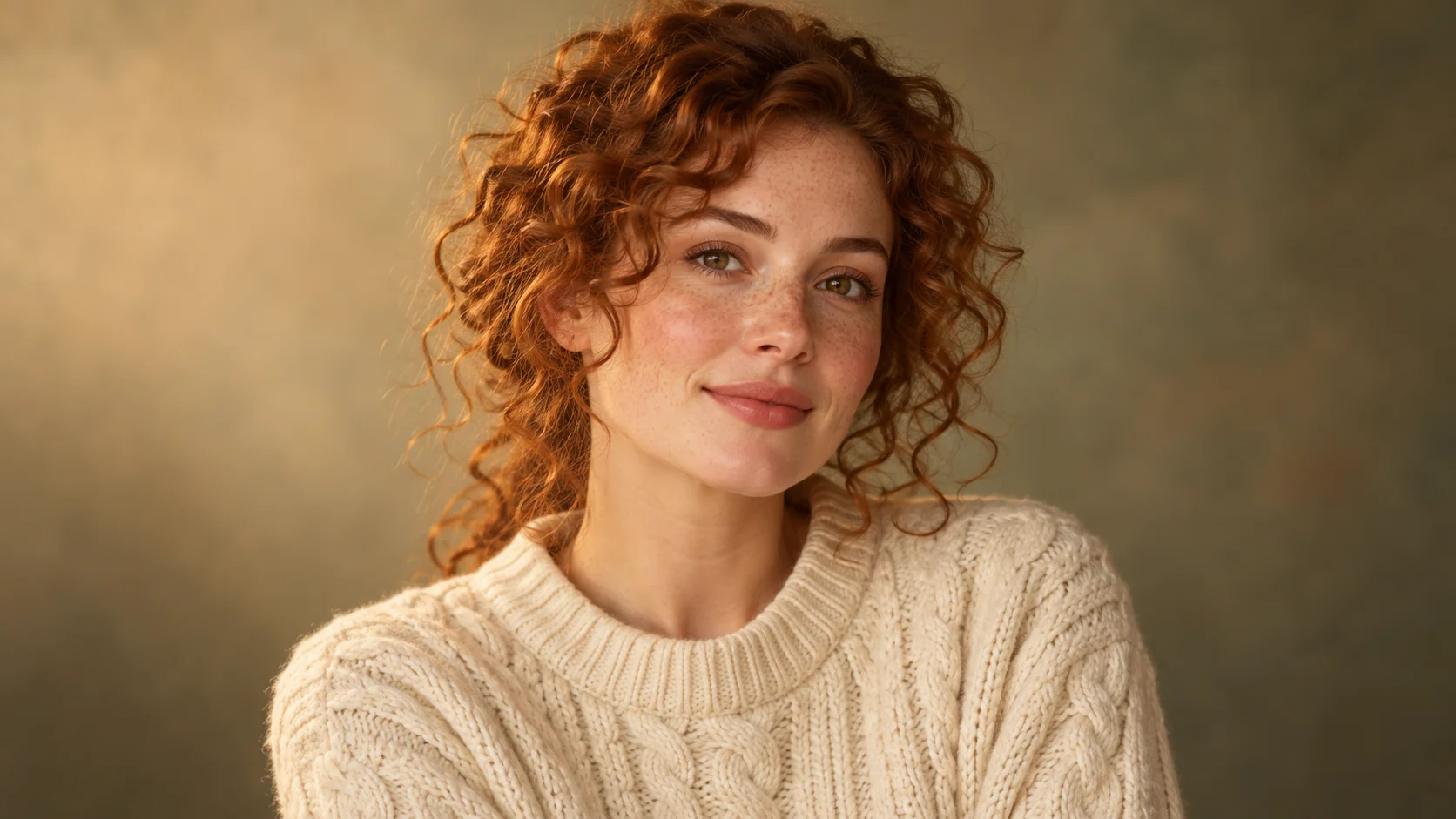
Manche Reaktionen sind lustiger, wenn die Hauptperson kaum reagiert. Closed On Sunday AI setzt dein Porträt ins stille Zentrum eines energiegeladenen Chors. Wähle ein klares Leitfoto und entscheide dann, wer die umliegenden Reihen füllt. Unser Porträt im cremefarbenen Pullover und die Alpakas mit Schals zeigen eine warme, verspielte Richtung für ein persönliches Meme.
Das Leitbild bestimmt die zentrale Person. Ein separates optionales Chorbild oder eine kurze Beschreibung legt die umliegende Besetzung fest. Die bereitgestellte Referenz steuert die Darbietung, mit einer anfänglichen Ausgabelänge von vierzehn Sekunden. Du musst dich für diese feste Szene nicht selbst filmen oder ein zusätzliches Aktionsvideo hochladen.
So erstellst du dein Closed On Sunday AI-Remake
1. Wähle das wiedererkennbare Gesicht
Wähle ein Porträt, das dein Publikum schnell erkennt. Halte Augen und Mund sichtbar, mit natürlichem Licht und genug Schulterdetails, um das Outfit zu erkennen. Ein entspannter Ausdruck passt besser zur Idee des stillen Zentrums als eine extreme Pose, die das Bild bereits dominiert.
2. Wähle die Menge um dich herum
Denke an ein Ensemble, das zu deinem Witz passt. Der Leitfaden verwendet cremefarbene Alpakas mit grünen Schals, aber deine Besetzung kann anders sein. Beschreibe sie in den optionalen Notizen oder füge ein klares Charakterbild in den Chor-Slot ein. Halte diese Datei getrennt vom Leitbild.
3. Prüfe vor dem Erstellen
Spiele die Referenz ab und bestätige, dass ihr Tempo zur Idee passt. Prüfe die Upload-Rollen, Ausgabeeinstellungen und die Live-Kostenschätzung. Wenn du eine Einstellung änderst, sieh dir das aktualisierte Angebot an. Der Kontozugang folgt der aktuellen Richtlinie; dieser Leitfaden verspricht keinen kostenlosen Versuch.
4. Wähle einen Clip, der natürlich wirkt
Öffne das fertige Video im Verlauf. Betrachte zuerst das zentrale Gesicht, dann die nächste Chorreihe und den weiteren Abschluss. Behalte den Take, in dem die Person erkennbar bleibt und die umgebende Aktivität den Witz unterstützt. Höre dir das Audio an, bevor du speicherst oder teilst.
Wähle ein Porträt, das ruhig bleiben kann
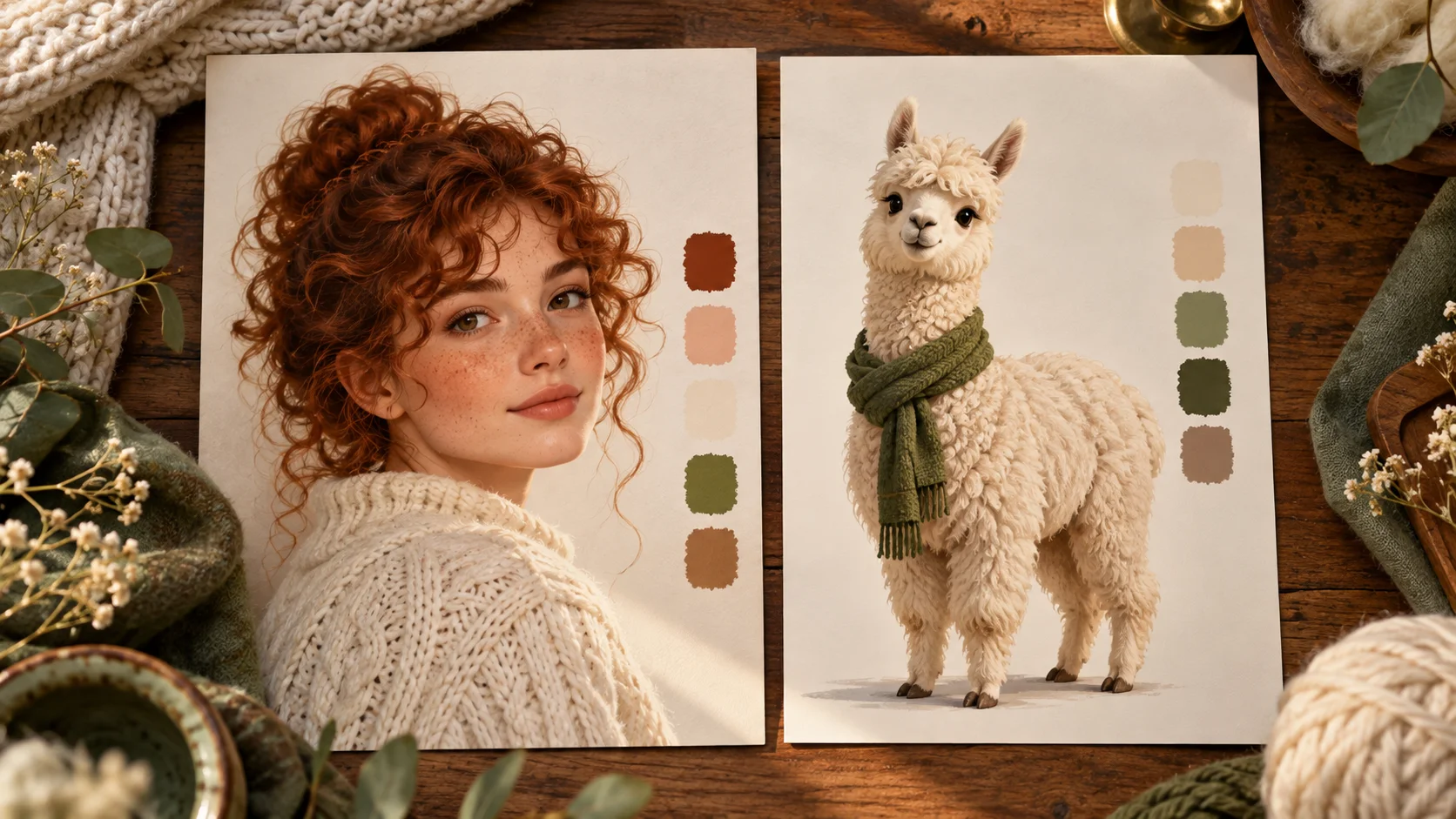
Die Studie im cremefarbenen Pullover hält das Gesicht offen und den Ausdruck zurückhaltend. Locken und Sommersprossen geben dem Leitbild Persönlichkeit, ohne eine dramatische Pose zu erfordern. Du kannst einen anderen Look verwenden, aber vermeide eine Hand vor dem Mund, eine stark geneigte Kamera oder ein Accessoire, das die Augen verdeckt. Der Betrachter sollte die zentrale Reaktion verstehen können, bevor er die ungewöhnlicheren Charaktere dahinter bemerkt.
Ein geschäftiges Foto kann immer noch eine nützliche Erinnerung sein, aber ein einfacherer Ausschnitt ergibt oft eine bessere Aussehensreferenz. Lass genug Platz für Haare und Schultern, während du nicht zugehörige Personen entfernst. Lade die Zwei-Karten-Leitfadenillustration nicht als eine Quelle hoch. Sie erklärt den Unterschied zwischen den Rollen; das Formular benötigt das Porträt im Leitbild-Slot und jede Alpaka- oder andere Chorreferenz im optionalen Slot.
Mach die Mengenidee leicht erklärbar
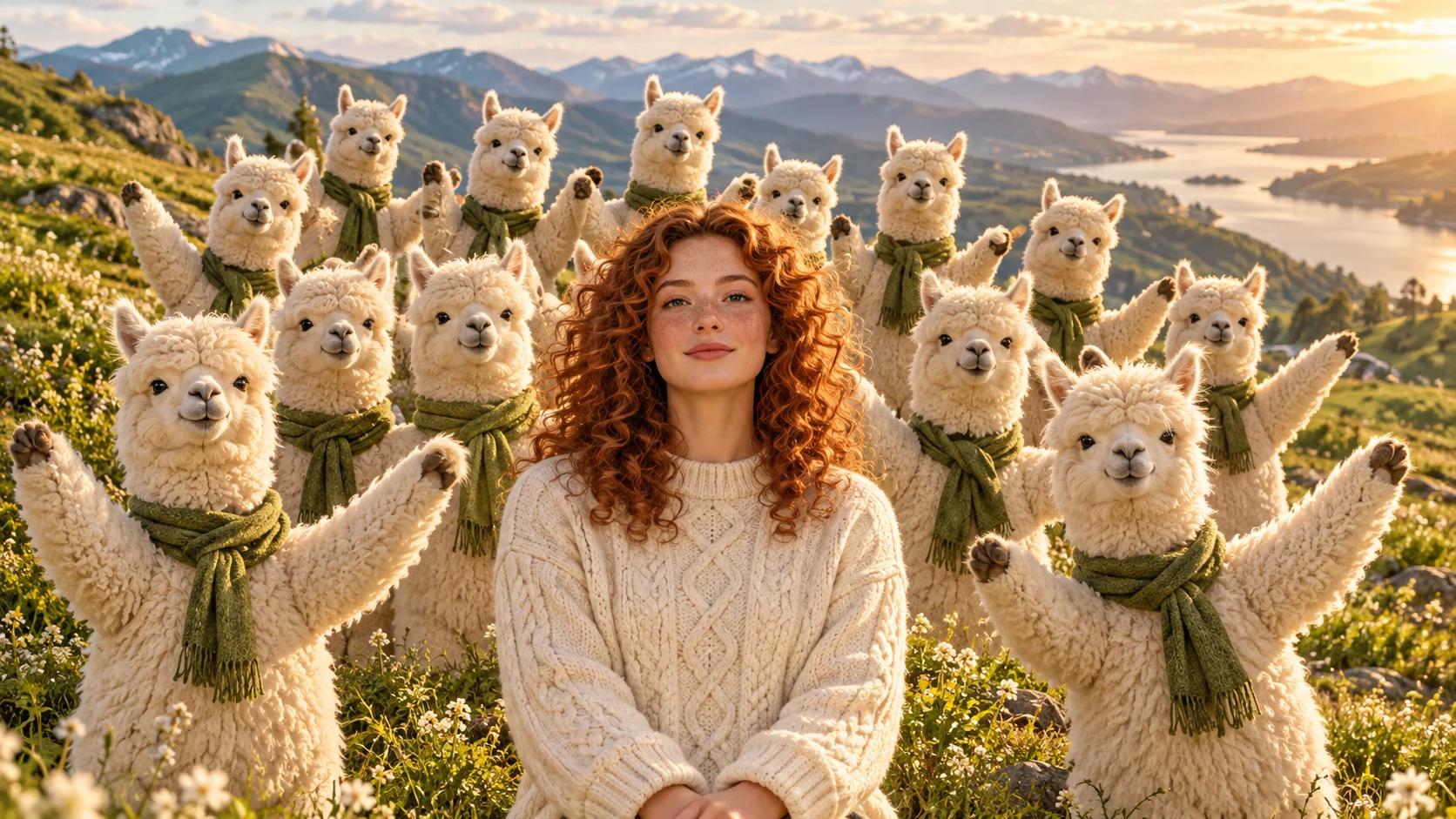
Ein klares Ensemble trägt einen persönlichen Witz meist besser als mehrere konkurrierende Konzepte. Unsere Alpakas teilen ein helles Fell und einen grünen Schal, sodass die Gruppe verbunden wirkt, ohne die Locken oder den Pullover des Leitbilds zu kopieren. Benenne in den optionalen Notizen den umgebenden Charakter und eine kleine Anzahl nützlicher Details. Wenn du ein Chorbild hinzufügst, sollte die Beschreibung mit dessen Hauptmerkmalen übereinstimmen und ihnen nicht widersprechen.
Der illustrierte Hügel ist eine mögliche kreative Umsetzung, kein garantierter Ort und kein zurückgegebenes Videobild. Die feste Referenz liefert die Bewegungsstruktur, und das Modell interpretiert deine Aussehens-Eingaben darin. Erwarte Variationen bei Gesichtern, Schalfalten und Mengenabständen. Wenn die Besetzung das Leitbild überwältigt, vereinfache die Notizen oder wähle ein Chordesign mit einer deutlicheren Silhouette.
Halte den Witz auf einem kleinen Bildschirm klar
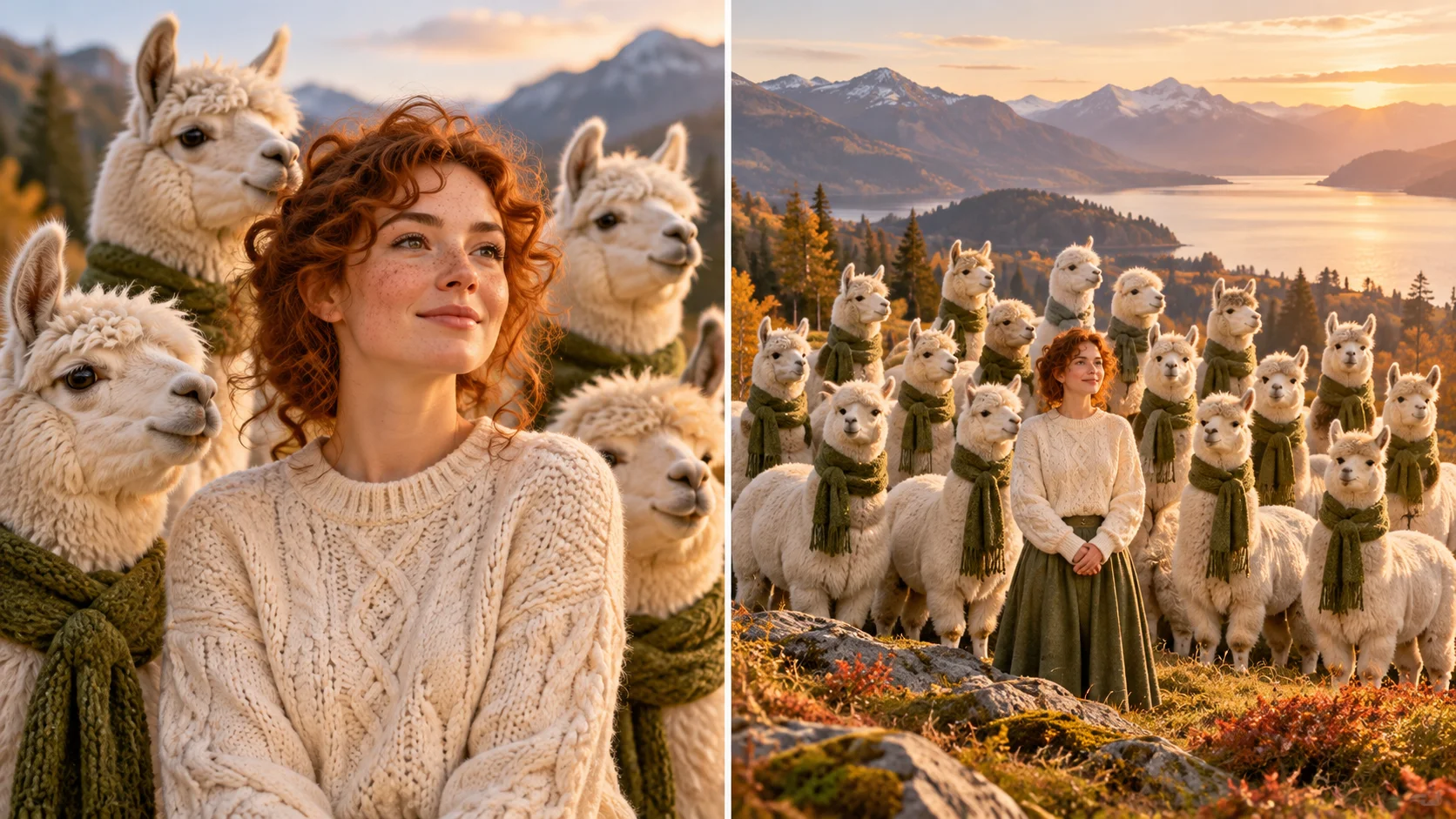
Die Nah- und Weitstudie gibt eine einfache Prüfreihenfolge vor: erkenne die Person, verstehe die umliegende Besetzung und bemerke dann den Kontrast in der Energie. Dein tatsächlicher Clip sollte verständlich bleiben, wenn er in Telefongröße abgespielt wird. Prüfe, ob das Leitbild nicht hinter dem nächsten Alpaka verschwindet, plötzlich den Ausdruck ändert oder mit einem wiederholten Mengengesicht verschmilzt, während die Kamera mehr von der Szene zeigt.
Eine kurze nach der Generierung hinzugefügte Bildunterschrift kann persönlichen Kontext liefern, etwa eine ruhige Reaktion auf einen überdrehten Gruppenchat. Platziere sie so, dass sie weder das Gesicht noch die nächste Reihe verdeckt. Spiele das Video einmal stumm ab und höre dir dann das fertige Audio an. Genaue Songs, Stimmen und Synchronisation sind nicht garantiert, daher beurteile das Ergebnis, das du erhältst, statt anzunehmen, dass es eine vertraute Aufnahme reproduziert.
Fragen zu Eingaben, Kosten und Ergebnis
Muss ich ein Video von mir aufnehmen?
Nein. Diese Seite enthält eine feste Darbietungsreferenz. Beginne mit einem klaren Leitbild und füge Chor-Anweisungen nur hinzu, wenn du die umliegende Besetzung anpassen möchtest.
Kann ich das Chorbild weglassen?
Ja. Es ist optional. Du kannst das Ensemble im Text beschreiben oder die benutzerdefinierten Besetzungs-Eingaben leer lassen und der bereitgestellten Referenzbesetzung folgen.
Kann ich ein Haustier in die Hauptrolle setzen?
Ein klares Bild des Haustiers kann als Aussehensreferenz verwendet werden. Achte darauf, dass Gesicht und Fellzeichnung sichtbar bleiben, und prüfe, wie das Modell das Tier in der fertigen Szene interpretiert.
Wie lang ist die erste Ausgabe?
Die Seite beginnt bei vierzehn Sekunden. Die feste Referenz beträgt etwa 13,72 Sekunden. Warteschlangen- und Verarbeitungszeit sind unabhängig von der Länge des zurückgegebenen Clips.
Wo finde ich mein Ergebnis?
Prüfe den Aufgabenfortschritt und öffne die fertige Aufnahme im Verlauf. Sieh dir den gesamten Clip einschließlich Ton an, bevor du eine Version zum Teilen auswählst.
Wird genau die Musik verwendet, die ich erwarte?
Exakte Musik und Gesang sind nicht garantiert. Höre dir das zurückgegebene Audio an und nutze deinen Bearbeitungsworkflow für jede spezifische Tonspur, die du hinzufügen möchtest.
Erkunde einen anderen Teil des Workflows
Bereite ein Porträt oder Ensemble vor
Erstelle klarere Aussehensreferenzen, bevor du die Chorszene aufbaust.
Probiere eine andere Videoidee aus
Erkunde ein neues Setup, wenn dein nächster Scherz eine andere Bewegung braucht.
Überprüfe den aktuellen Zugang
Prüfe die Kontooptionen und plane dein Generierungsbudget.
youdot.app · Aktualisiert
Neu auf dieser Seite
- — Fotoeingaben, eine Bewegungsvorschau und eine Anleitung für diesen Videoeffekt hinzugefügt.