Closed On Sunday AI
Crea la tua scena del coro
Anteprima del riferimento corale fisso
Questo video fisso fornisce la performance del coro e la rivelazione della camera. La tua immagine principale fornisce l'aspetto centrale; l'immagine corale facoltativa indirizza il cast circostante.
Storia
Caricamento cronologia…
La tua espressione calma, una folla insolitamente entusiasta
Alcune reazioni sono più divertenti quando la persona principale reagisce a malapena. Closed On Sunday AI mette il tuo ritratto al centro tranquillo di un coro energico. Scegli una foto principale nitida, poi decidi chi riempie le file circostanti. Il nostro ritratto con maglione color crema e gli alpaca con la sciarpa mostrano una direzione calda e giocosa per un meme personale.
L'immagine principale identifica il soggetto centrale. Un'immagine corale facoltativa separata o una breve descrizione definisce il cast circostante. Il riferimento fornito guida la performance, con un output iniziale di quattordici secondi. Non devi filmarti né caricare un ulteriore video di azione per questa scena fissa.
Come creare il tuo remake con Closed On Sunday AI
1. Scegli il volto riconoscibile
Scegli un ritratto che il tuo pubblico riconoscerà rapidamente. Mantieni occhi e bocca visibili, con illuminazione naturale e sufficienti dettagli delle spalle per stabilire l'abbigliamento. Un'espressione rilassata si adatta meglio all'idea del centro tranquillo rispetto a una posa estrema che già domina l'immagine.
2. Scegli la folla attorno a te
Pensa a un ensemble che si adatti alla tua battuta. La guida usa alpaca color crema con sciarpe verdi, ma il tuo cast può essere diverso. Descrivilo nelle note facoltative o aggiungi un'immagine chiara del personaggio allo slot del coro. Mantieni quel file separato da quello principale.
3. Controlla prima di creare
Riproduci il riferimento e conferma che il suo ritmo si adatti all'idea. Ispeziona i ruoli dei caricamenti, le impostazioni di output e la stima dei crediti in tempo reale. Se modifichi un'impostazione, rivedi il preventivo aggiornato. L'accesso all'account segue la policy vigente; questa guida non promette un tentativo gratuito.
4. Seleziona una clip che scorra in modo naturale
Apri il video finito in Cronologia. Guarda il volto centrale, poi la fila del coro più vicina e l'inquadratura finale più ampia. Tieni il tentativo in cui la persona rimane riconoscibile e l'attività circostante supporta la battuta. Ascolta l'audio prima di salvare o condividere.
Scegli un ritratto che possa restare tranquillo
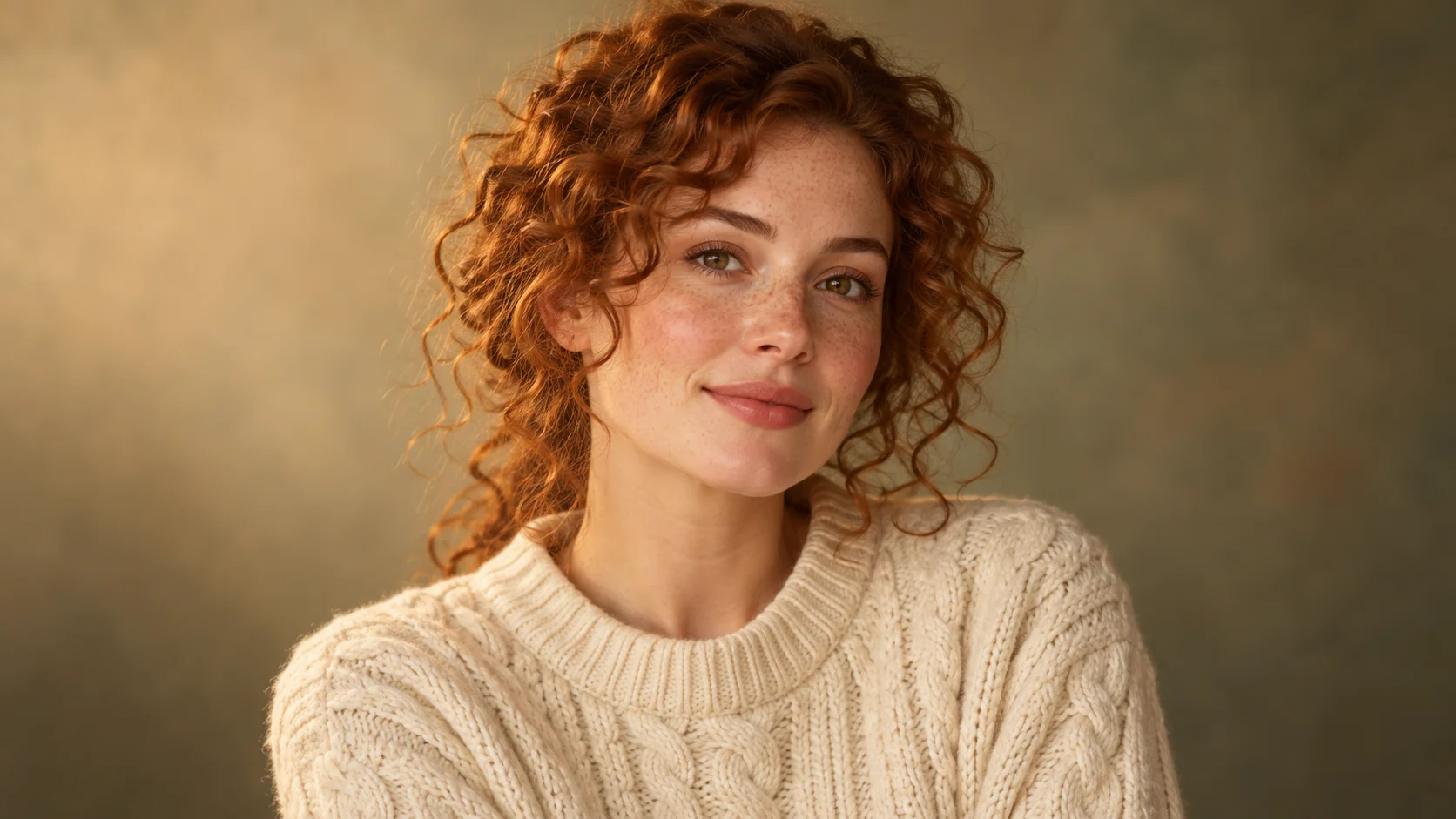
Lo studio con maglione color crema mantiene il volto aperto e l'espressione contenuta. Ricci e lentiggini danno personalità al soggetto principale senza richiedere una posa drammatica. Puoi usare un aspetto diverso, ma evita una mano sulla bocca, una camera molto inclinata o un accessorio che nasconde gli occhi. Lo spettatore dovrebbe riuscire a capire la reazione centrale prima di notare i personaggi più insoliti dietro di essa.
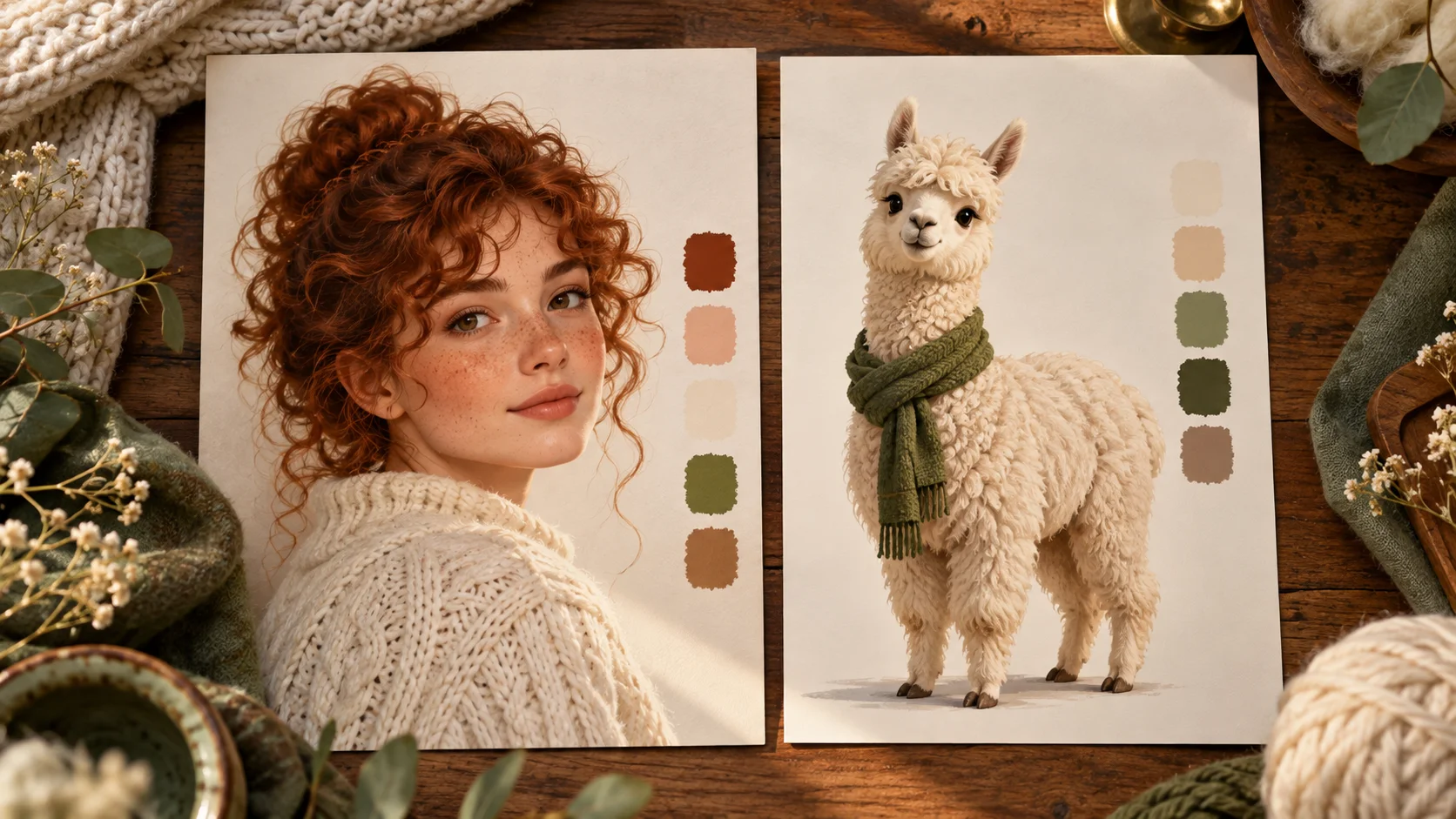
Una foto affollata può comunque essere un ricordo utile, ma un ritaglio più semplice spesso produce un riferimento visivo migliore. Mantieni sufficiente spazio per capelli e spalle rimuovendo le persone non pertinenti. Non caricare l'illustrazione guida a due schede come un'unica fonte. Spiega la differenza tra i ruoli; il modulo richiede il ritratto nello slot principale e qualsiasi riferimento ad alpaca o altro coro nello slot facoltativo.
Rendi l'idea della folla facile da spiegare
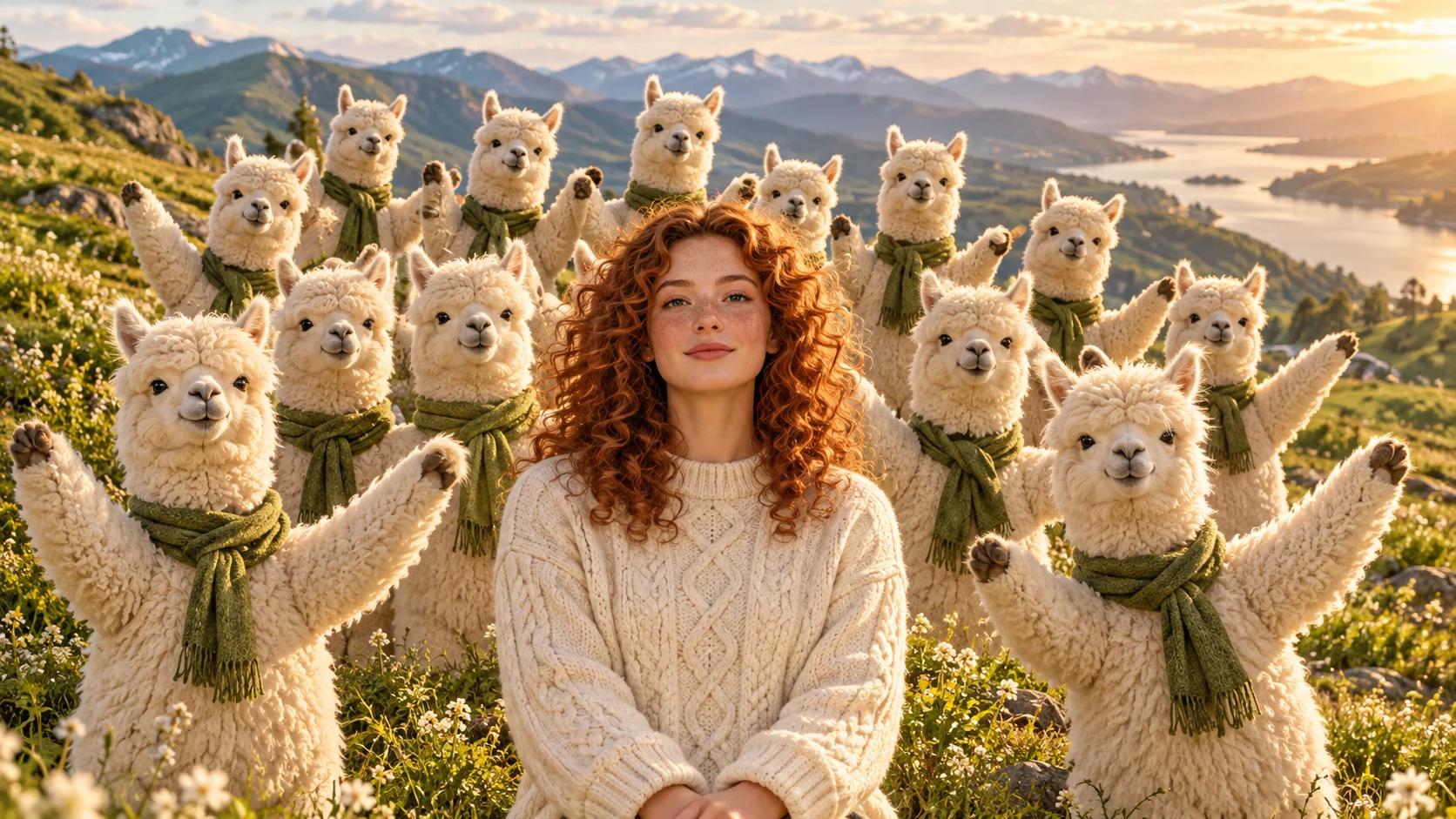
Un ensemble chiaro di solito trasmette una battuta personale meglio di diversi concetti in competizione. I nostri alpaca condividono un mantello chiaro e una sciarpa verde, così il gruppo appare coeso senza copiare i ricci o il maglione del soggetto principale. Nelle note facoltative, indica il personaggio circostante e un piccolo numero di dettagli utili. Se aggiungi un'immagine del coro, fai in modo che la descrizione sia coerente con le sue caratteristiche principali anziché contraddirle.
Il pendio illustrato è un possibile trattamento creativo, non una location garantita né un fotogramma restituito del video. Il riferimento fisso fornisce la struttura del movimento e il modello interpreta i tuoi input visivi al suo interno. Aspettati variazioni nei volti, nelle pieghe delle sciarpe e nella spaziatura della folla. Se il cast sovrasta il soggetto principale, semplifica le note o scegli un design del coro con una silhouette più distinta.
Mantieni la battuta chiara su uno schermo piccolo
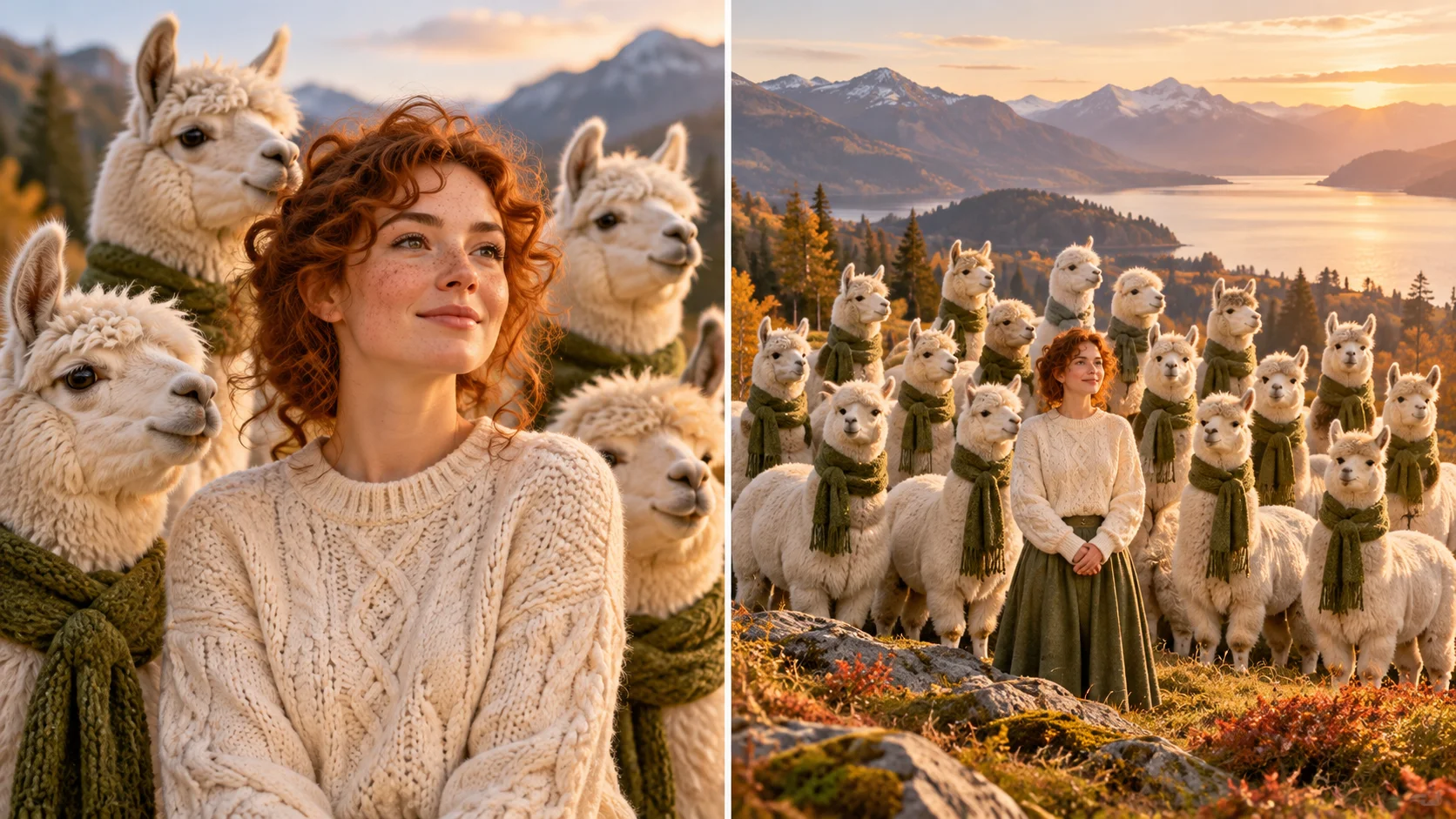
Lo studio ravvicinato e ampio offre un semplice ordine di revisione: riconoscere la persona, capire il cast circostante, poi notare il contrasto di energia. La tua clip effettiva dovrebbe rimanere comprensibile quando riprodotta alla dimensione di un telefono. Verifica che il soggetto principale non scompaia dietro l'alpaca più vicino, cambi improvvisamente espressione o si confonda con un volto ripetuto della folla mentre la camera rivela più della scena.
Una breve didascalia aggiunta dopo la generazione può fornire contesto personale, come una reazione calma a una chat di gruppo troppo agitata. Posizionala dove non copre il volto o la fila più vicina. Riproduci il video una volta con l'audio disattivato, poi ascolta l'audio finito. Canzoni, voci e sincronizzazione esatte non sono garantite, quindi valuta il risultato che ricevi invece di presumere che riprodurrà una registrazione familiare.
Domande su input, costi e risultati
Devo registrare un video di me stesso?
No. Questa pagina include un riferimento di performance fisso. Inizia con un'immagine principale chiara e aggiungi indicazioni sul coro solo se vuoi personalizzare il cast circostante.
Posso saltare l'immagine del coro?
Sì. È facoltativa. Puoi descrivere l'ensemble nel testo, oppure lasciare vuoti gli input personalizzati del cast e seguire il cast di riferimento fornito.
Posso mettere un animale domestico nel ruolo principale?
Un'immagine chiara dell'animale domestico può essere usata come riferimento per l'aspetto. Mantieni il viso e i segni distintivi visibili e controlla come il modello interpreta l'animale nella scena completata.
Quanto dura il risultato iniziale?
La pagina inizia a quattordici secondi. Il suo riferimento fisso è di circa 13,72 secondi. I tempi di coda e di elaborazione sono separati dalla durata della clip restituita.
Dove trovo il mio risultato?
Controlla l'avanzamento dell'attività e apri la ripresa completata nella Cronologia. Esamina l'intera clip, incluso l'audio, prima di scegliere una versione da condividere.
Userà esattamente la musica che mi aspetto?
Musica e voci esatte non sono garantite. Ascolta l'audio restituito e usa il tuo flusso di editing per qualsiasi colonna sonora specifica tu voglia aggiungere.
Esplora un'altra parte del flusso di lavoro
Prepara un ritratto o un cast
Crea riferimenti per l'aspetto più chiari prima di costruire la scena del coro.
Prova un'altra idea video
Esplora una nuova impostazione quando la tua prossima battuta richiede un movimento diverso.
Controlla l'accesso attuale
Controlla le opzioni dell'account e pianifica il tuo budget di generazione.
youdot.app · Aggiornato
Novità in questa pagina
- — Aggiunti foto in ingresso, un’anteprima del movimento di riferimento e una guida per creare questo effetto video.