
Closed On Sunday AI
Crea tu escena de coro
Previsualiza la referencia fija del coro
Este vídeo fijo proporciona la actuación del coro y la revelación de cámara. Tu imagen principal aporta la apariencia central; la imagen de coro opcional dirige el elenco de alrededor.
Historia
Cargando historial…
Tu expresión tranquila, una multitud inusualmente entusiasta
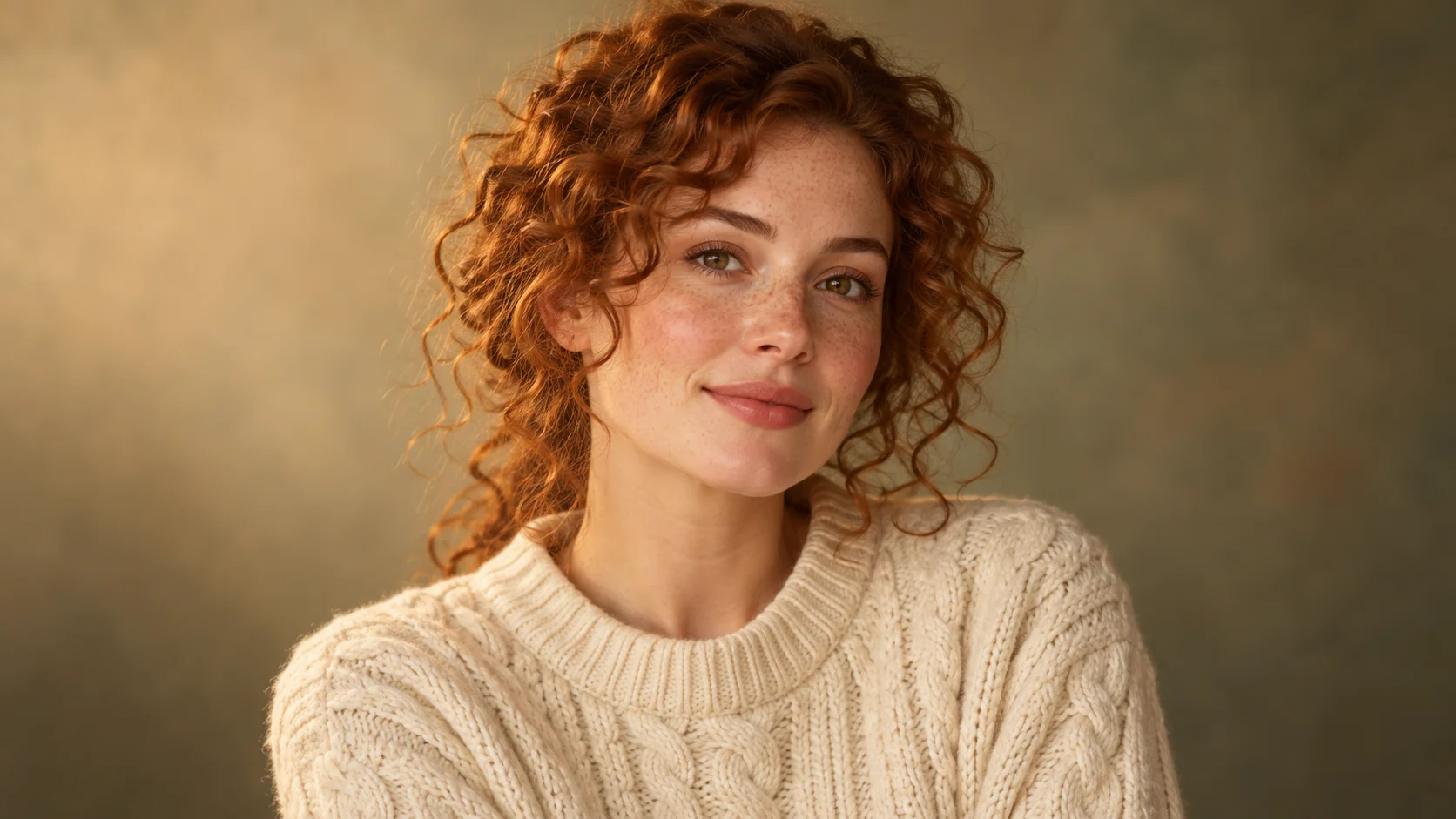
Algunas reacciones son más divertidas cuando la persona principal apenas reacciona. Closed On Sunday AI coloca tu retrato en el centro tranquilo de un coro energético. Elige una foto clara como protagonista y luego decide quién llena las filas de alrededor. Nuestro retrato con suéter crema y las alpacas con bufanda muestran una dirección cálida y divertida para un meme personal.
La imagen principal identifica al sujeto central. Una imagen de coro opcional independiente o una breve descripción define el elenco de alrededor. La referencia proporcionada guía la actuación, con una salida inicial de catorce segundos. No necesitas grabarte ni subir un vídeo de acción adicional para esta escena fija.
Cómo crear tu remake de Closed On Sunday AI
1. Elige el rostro reconocible
Elige un retrato que tu público reconozca rápidamente. Mantén los ojos y la boca visibles, con iluminación natural y suficiente detalle de los hombros para establecer el atuendo. Una expresión relajada favorece la idea del centro tranquilo más que una pose extrema que ya domine la imagen.
2. Elige la multitud a tu alrededor
Piensa en un conjunto que encaje con tu broma. La guía usa alpacas crema con bufandas verdes, pero tu elenco puede ser diferente. Descríbelo en las notas opcionales o añade una imagen clara de personaje en la ranura del coro. Mantén ese archivo separado del principal.
3. Comprueba antes de crear
Reproduce la referencia y confirma que su ritmo encaja con la idea. Inspecciona los roles de carga, los ajustes de salida y la estimación de créditos en vivo. Si ajustas un ajuste, revisa la cotización actualizada. El acceso a la cuenta sigue la política vigente; esta guía no promete una toma gratuita.
4. Selecciona un clip que se lea con naturalidad
Abre el vídeo terminado en Historial. Observa el rostro central, luego la fila de coro más cercana y el cierre más amplio. Conserva la toma en la que la persona sigue siendo reconocible y la actividad de alrededor apoya la broma. Escucha el audio antes de guardar o compartir.
Elige un retrato que pueda permanecer tranquilo
El estudio con suéter crema mantiene el rostro despejado y la expresión contenida. Los rizos y las pecas dan personalidad al protagonista sin requerir una pose dramática. Puedes usar un aspecto diferente, pero evita una mano sobre la boca, una cámara muy inclinada o un accesorio que oculte los ojos. El espectador debería poder entender la reacción central antes de notar los personajes más inusuales detrás.
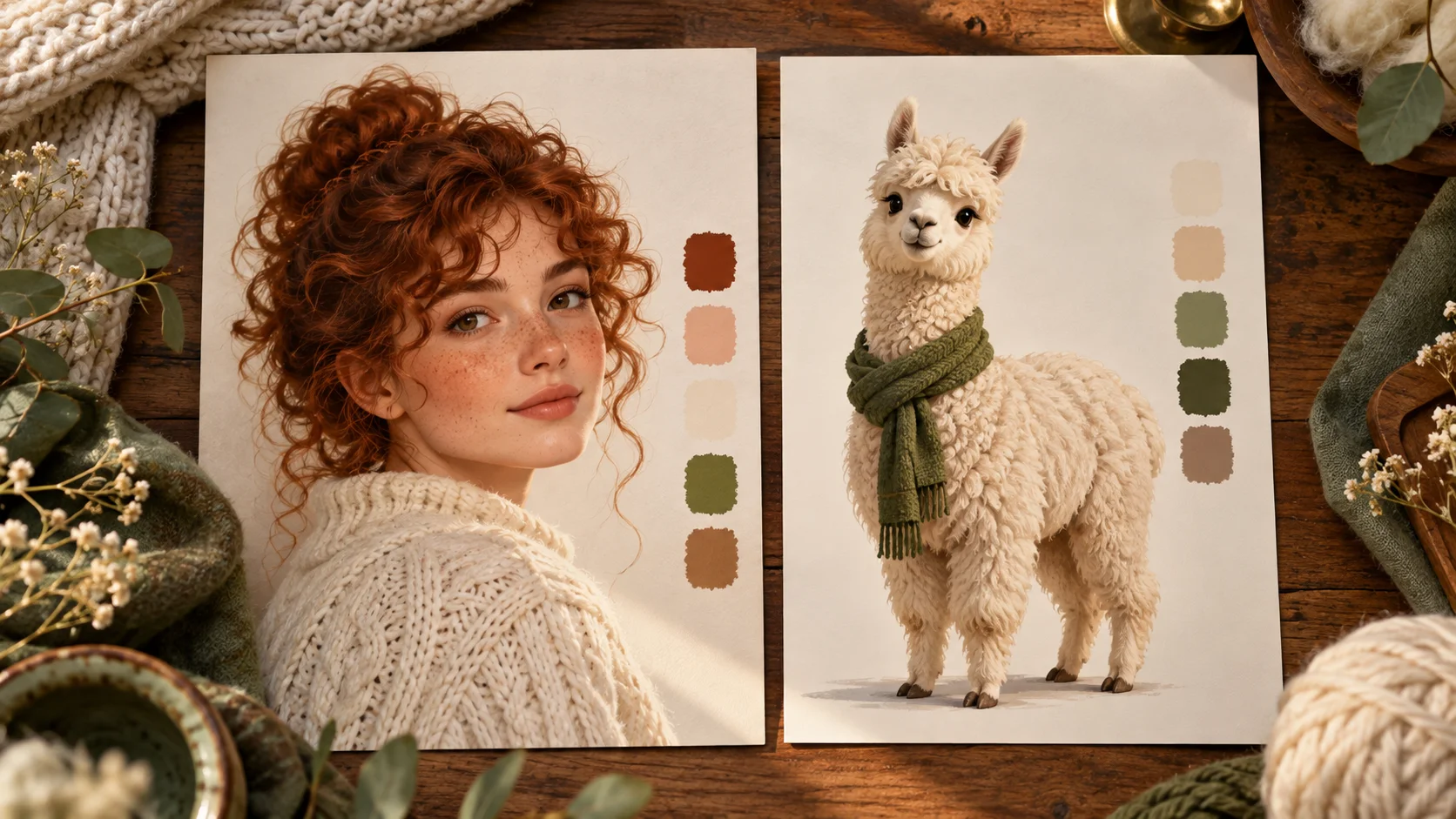
Una foto recargada puede seguir siendo un recuerdo útil, pero un recorte más simple suele ser una mejor referencia de apariencia. Deja suficiente espacio para el pelo y los hombros mientras eliminas a personas no relacionadas. No subas la ilustración de la guía de dos tarjetas como una sola fuente. Explica la diferencia entre roles; el formulario necesita el retrato en la ranura principal y cualquier referencia de alpaca u otro coro en la ranura opcional.
Haz que la idea de la multitud sea fácil de explicar
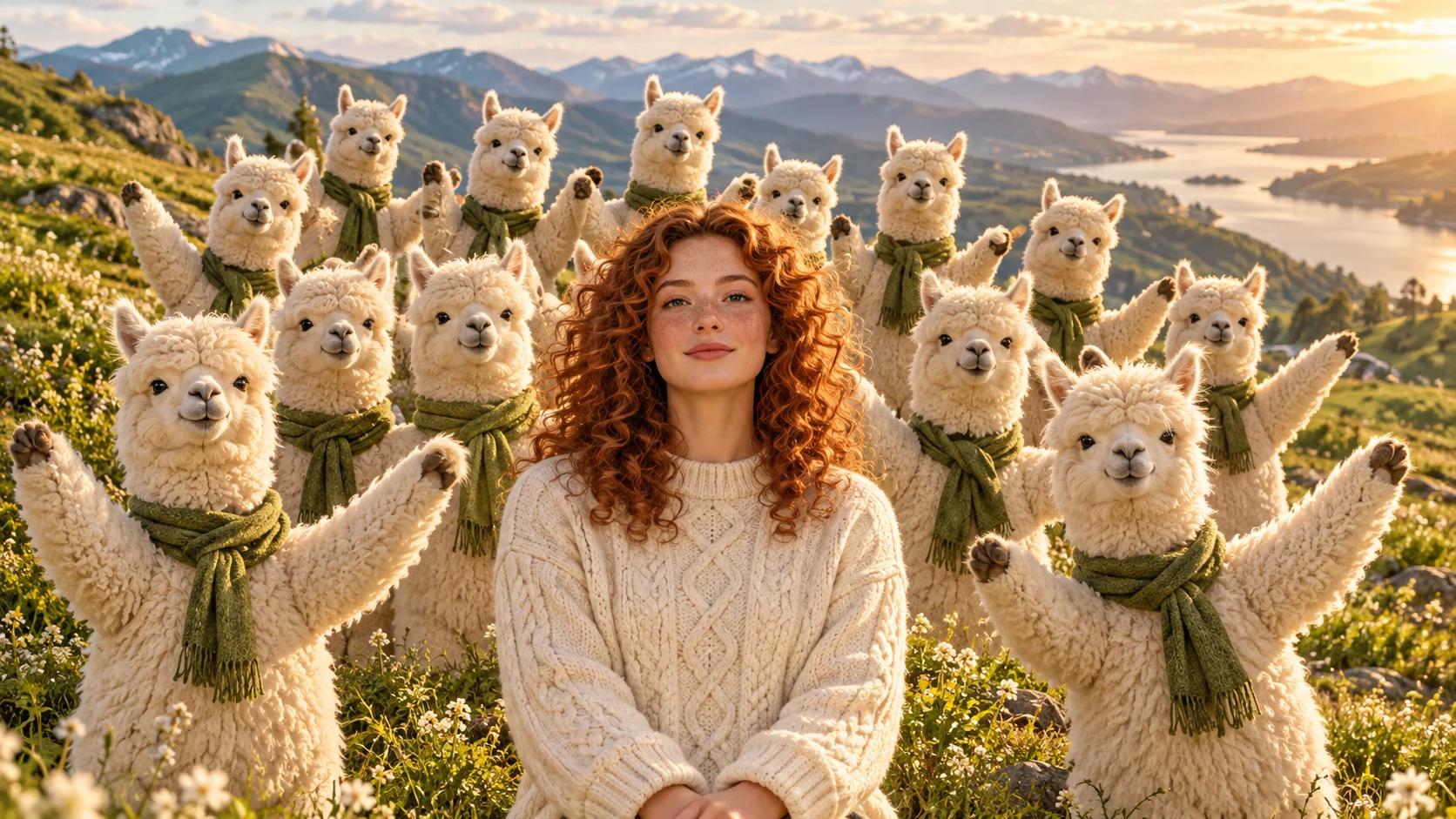
Un conjunto claro suele transmitir mejor una broma personal que varios conceptos que compiten. Nuestras alpacas comparten un pelaje claro y una bufanda verde, así que el grupo se siente conectado sin copiar los rizos ni el suéter del protagonista. En las notas opcionales, nombra el personaje de alrededor y un pequeño número de detalles útiles. Si añades una imagen de coro, haz que la descripción coincida con sus rasgos principales en lugar de contradecirlos.
La ladera ilustrada es un posible tratamiento creativo, no una ubicación garantizada ni un fotograma devuelto del vídeo. La referencia fija proporciona la estructura de movimiento, y el modelo interpreta tus entradas de apariencia dentro de ella. Espera variación en los rostros, los pliegues de las bufandas y el espaciado de la multitud. Si el elenco abruma al protagonista, simplifica las notas o elige un diseño de coro con una silueta más distintiva.
Mantén la broma clara en una pantalla pequeña
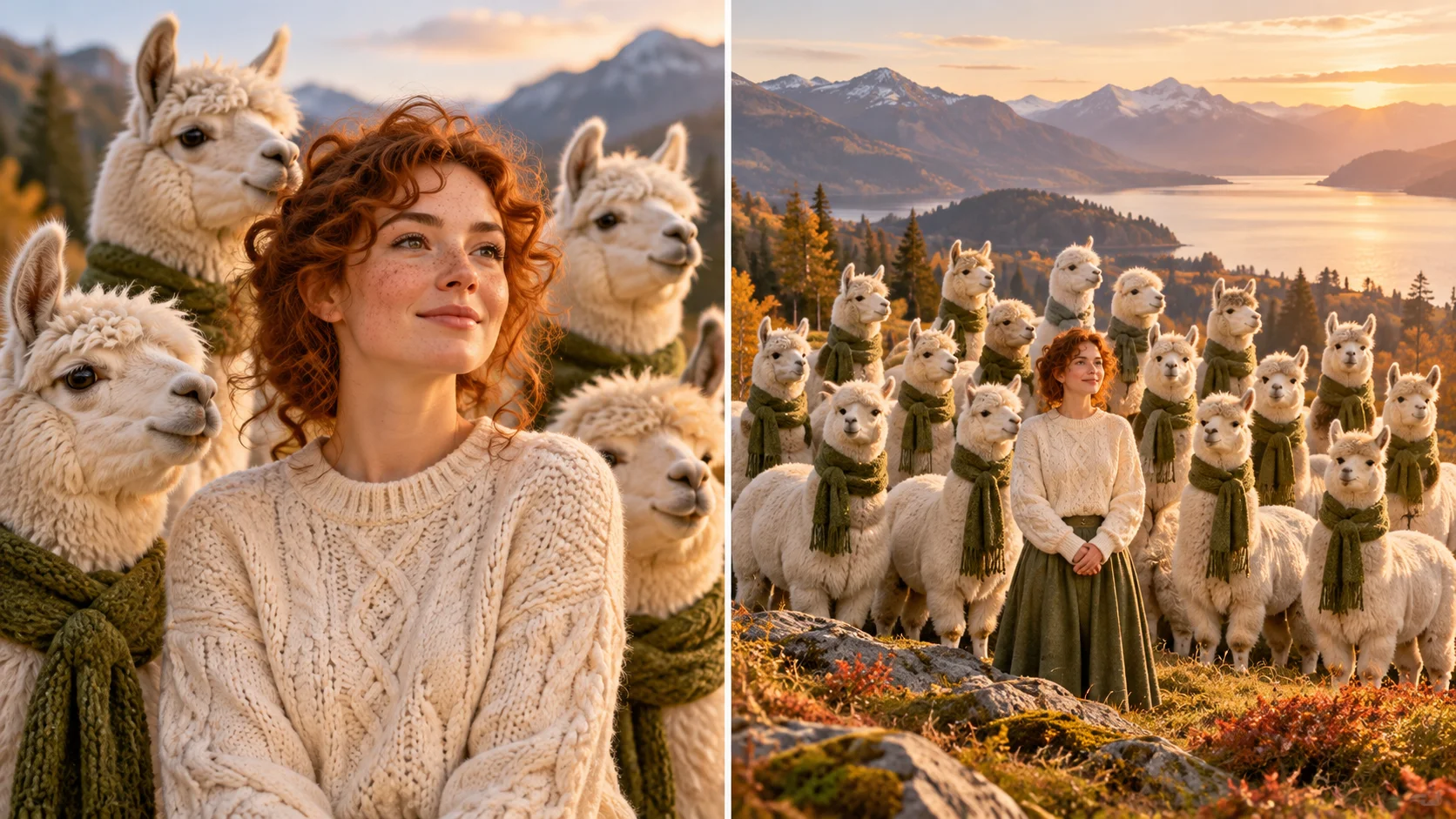
El estudio de cerca y amplio ofrece un orden de revisión sencillo: reconoce a la persona, entiende el elenco de alrededor y luego nota el contraste de energía. Tu clip real debería seguir siendo comprensible al reproducirse en tamaño de teléfono. Comprueba que el protagonista no desaparezca detrás de la alpaca más cercana, cambie repentinamente de expresión o se funda con un rostro repetido de la multitud a medida que la cámara revela más de la escena.
Un breve pie de foto añadido después de la generación puede aportar contexto personal, como una reacción tranquila a un chat grupal sobreexcitado. Colócalo donde no cubra el rostro ni la fila más cercana. Reproduce el vídeo una vez en silencio y luego escucha el audio terminado. No se garantizan canciones, voces ni sincronización exactas, así que juzga el resultado que recibes en lugar de suponer que reproducirá una grabación conocida.
Preguntas sobre entradas, coste y resultado
¿Necesito grabarme en vídeo?
No. Esta página incluye una referencia de actuación fija. Empieza con una imagen principal clara y añade la dirección del coro solo si quieres personalizar el elenco de alrededor.
¿Puedo omitir la imagen del coro?
Sí. Es opcional. Puedes describir el conjunto en texto, o dejar en blanco las entradas de elenco personalizado y seguir el elenco de referencia proporcionado.
¿Puedo poner una mascota en el papel principal?
Una imagen clara de la mascota puede usarse como referencia de apariencia. Mantén el rostro y las marcas visibles, y revisa cómo interpreta el modelo al animal en la escena finalizada.
¿Cuánto dura el resultado inicial?
La página comienza en catorce segundos. Su referencia fija es de aproximadamente 13,72 segundos. El tiempo de cola y de procesamiento son independientes de la duración del clip devuelto.
¿Dónde encuentro mi resultado?
Consulta el progreso de la tarea y abre la toma completada en Historial. Revisa todo el clip, incluido el sonido, antes de elegir una versión para compartir.
¿Usará exactamente la música que espero?
No se garantiza la música ni las voces exactas. Previsualiza el audio devuelto y usa tu flujo de edición para cualquier banda sonora específica que quieras añadir.
Explora otra parte del flujo de trabajo
Prepara un retrato o un reparto
Crea referencias de apariencia más claras antes de construir la escena del coro.
Prueba otra idea de video
Explora una nueva configuración cuando tu próximo chiste necesite un movimiento diferente.
Revisa el acceso actual
Consulta las opciones de cuenta y planifica tu presupuesto de generación.
youdot.app · Actualizado
Novedades en esta página
- — Se añadieron fotos de entrada, una vista previa del movimiento de referencia y una guía para crear este efecto de vídeo.