
Un atelier de concepts pour publications sociales
Créez une vidéo Bigfoot fictive avec le Générateur de vidéos Bigfoot
Créez un moment fictif en forêt
Histoire
Chargement de l’historique…
Les réponses à vos questions
Qu’est-ce que le générateur vidéo Bigfoot ?
Il crée une courte vidéo fictive sur le thème de Bigfoot à partir d’une description de scène. Texte en vidéo ne nécessite que vos instructions écrites ; un mode distinct avec référence peut utiliser une image de paysage ou de personnage pour guider la direction visuelle.
Comment commencer ?
Dans Texte vers vidéo, décrivez décor, caméra et une action de la créature sans importer de média. Passez au mode de référence si une image doit guider terrain ou personnage, ajoutez-la dans ce mode et vérifiez le tarif avant de générer.
Puis-je essayer gratuitement ?
Vérifiez les crédits de votre compte et les conditions d’accès du modèle choisi. Si votre solde couvre le coût annoncé pour la tâche, vous pouvez générer sans acheter de crédits supplémentaires.
Que dois-je importer ?
Texte vers vidéo ne demande pas d’image. En mode référence, choisissez un bois clair avec espace de mouvement ou un personnage au visage et contour lisibles. Servez votre idée principale.
Combien cela coûte-t-il ?
Avant l’envoi, consultez le coût actuel en crédits pour le modèle et les réglages choisis. Préparer les éléments ou modifier une description ne lance pas de génération.
Quand le résultat sera-t-il prêt ?
Suivez l’estimation et la progression de la tâche envoyée. Le modèle, les réglages et la file d’attente influencent le délai ; le clip terminé reste disponible dans l’historique pour être examiné et téléchargé.
Offrez à un personnage de la forêt un petit moment mémorable. Le Bigfoot Video Generator de youdot.app peut transformer une scène écrite en rencontre fictive sur un sentier ou en vlog en gros plan. Un chemin près d’une cascade fournit le décor ; un signe de la main ou un pouce levé fournit l’action. Gardez ces choix assez simples pour être lisibles dans un court clip, puis comparez le rythme et l’expression dans l’historique.
Créer une vidéo Bigfoot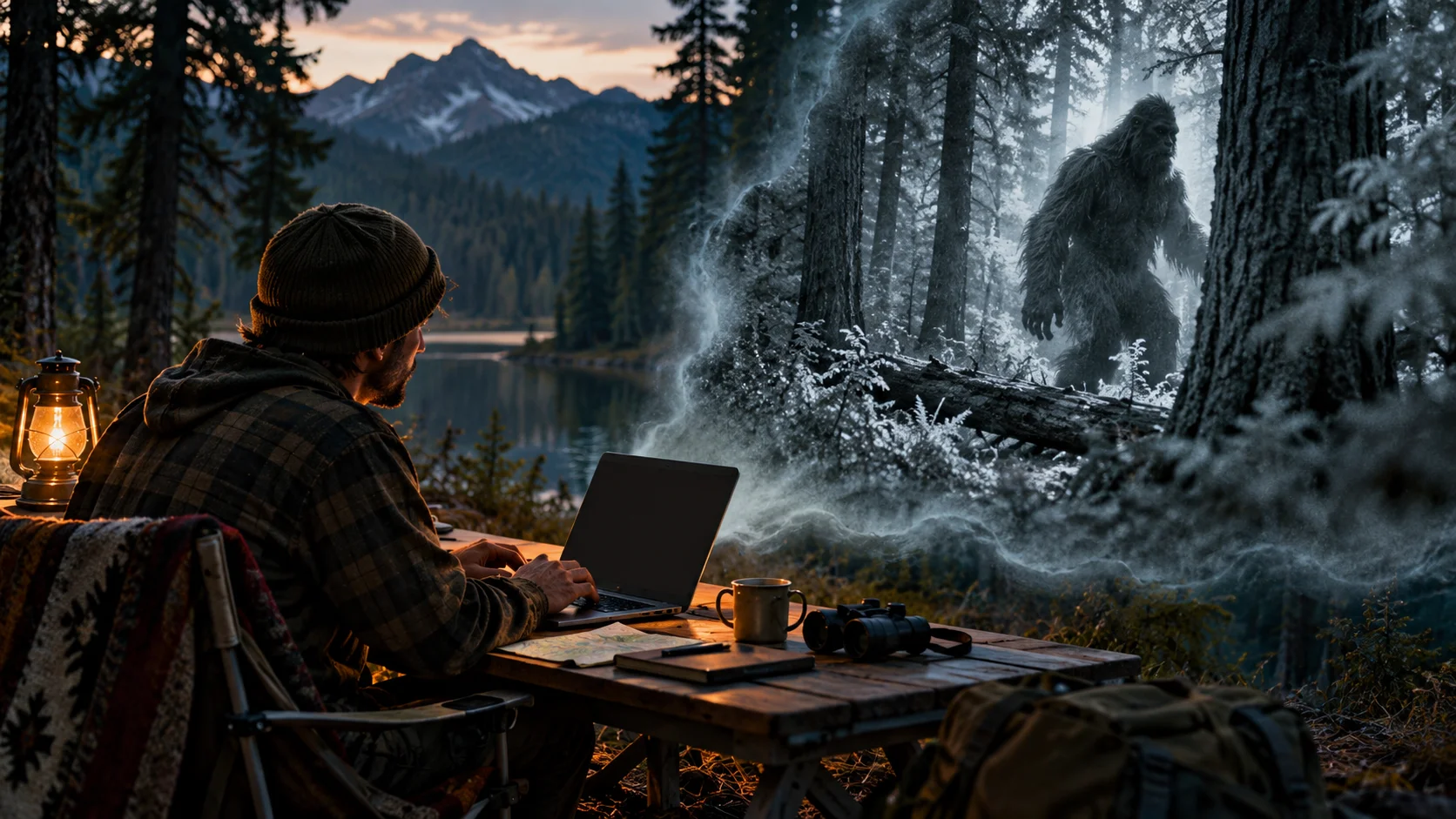
D'une idée en une ligne à un clip
Commencez par une invite ou une référence
Choisissez Texte en vidéo pour une scène décrite entièrement avec des mots : décor, lumière, point de vue et une action de la créature. Si une photographie doit guider le rendu, sélectionnez le mode vidéo avec référence et importez-la dans ce mode. Gardez chaque description assez courte pour pouvoir imaginer clairement la scène.
Choisissez la direction
Sélectionnez un ton tel que vlog, rencontre en forêt, comédie ou inspiré d'un documentaire nature. Ajustez les contrôles de modèle disponibles, puis relisez l'invite modifiable. Décidez si le plan doit sembler tenu à la main, observateur ou mis en scène pour une publication sociale.
Vérifiez le devis et examinez
Le devis de crédits en direct apparaît avant que vous ne validiez. Connectez-vous, soumettez la tâche de génération, puis ouvrez l'Historique pour visionner le résultat et comparer les tentatives. Chaque clip est fictif : jugez donc le rythme, le cadrage et l'ambiance plutôt que le réalisme.
Ce que vous obtenez
Des scènes fictives guidées par l'invite
Rédigez une invite texte et laissez le Générateur de vidéos Bigfoot construire une courte séquence fictive à partir de celle-ci. Cadrage vlog, rencontres en forêt, ressorts comiques ou rythme documentaire commencent tous par des mots que vous contrôlez et pouvez modifier avant de soumettre.
Image de référence facultative
Utilisez le mode vidéo de référence lorsqu’une photo doit guider terrain, éclairage ou personnage. Elle fournit un point de départ visuel. Texte vers vidéo n’a pas d’entrée de média de référence et utilise votre description.
Tâches de génération et Historique
Chaque exécution devient une tâche de génération que vous pouvez suivre. Les résultats arrivent dans l'Historique afin que vous puissiez revoir les tentatives précédentes, comparer les prises et conserver la meilleure version de votre gag Bigfoot sans réécrire l'invite depuis zéro.
Une idée, plusieurs publications
Le salut devant la caméra de trail
Une caméra nocturne granuleuse capte une grande forme passant devant un arbre, s'arrêtant pour saluer l'objectif. Légendez-la comme un faux clip de caméra de trail pour une série hebdomadaire récurrente.
La réaction vlog tremblante
Un randonneur filme un sentier forestier tranquille, entend une branche craquer et tourne la caméra vers des fougères qui bruissent. La blague réside dans la réaction, pas dans la révélation : gardez donc la créature partiellement cachée.
Le documentaire pince-sans-rire
Une mise en place calme à la manière d'un narrateur décrit une clairière moussue ordinaire tandis qu'une créature fictive traverse nonchalamment l'arrière-plan. Jouez-la sans ironie pour une publication comique à l'humour sec.
Avant de générer
- Écrivez d'abord le plan, puis la créature : la distance et le mouvement de la caméra comptent autant que le sujet.
- Évitez de promettre des dialogues dans le prompt, sauf si vous acceptez qu'ils puissent ne pas apparaître.
- Vérifiez le devis de crédits en direct avant de soumettre, et conservez une tentative solide dans l'Historique comme point de référence.
Laissez le décor raconter une partie de l’histoire
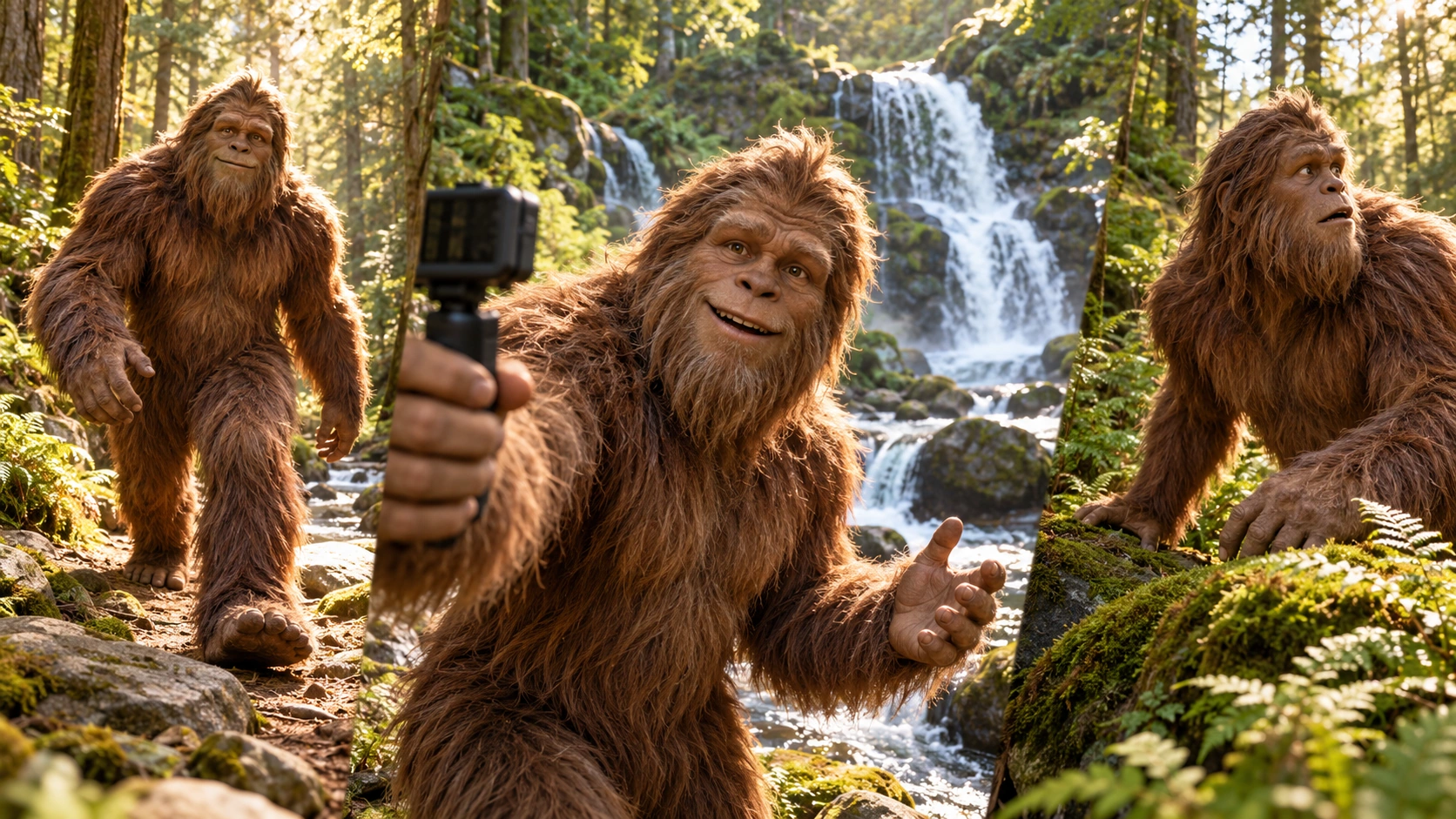
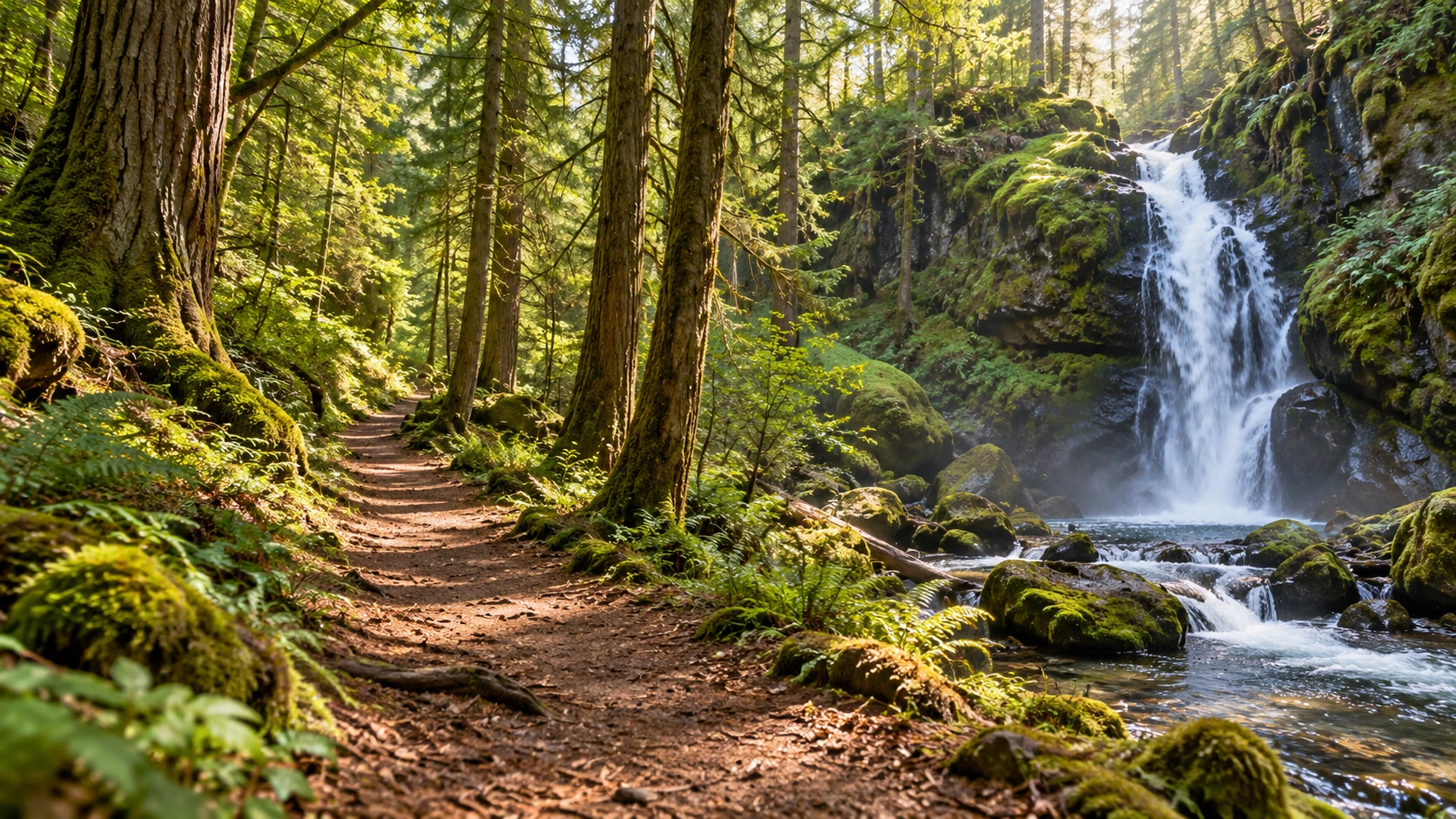
Un sentier vide indique d’où peut arriver un personnage et ce que la caméra voit. L’image de cascade présente un chemin clair, de la profondeur entre les arbres et un fond marquant. Retenez un ou deux détails, pas chaque feuille. Choisissez ensuite une action : approche, découverte de l’objectif ou geste amical. Le plan en trois temps montre des moments possibles sur ce trajet. Une courte génération n’a pas à tous les inclure. Choisissez celui qui porte la plaisanterie ou l’ambiance et laissez-lui le temps d’être compris.
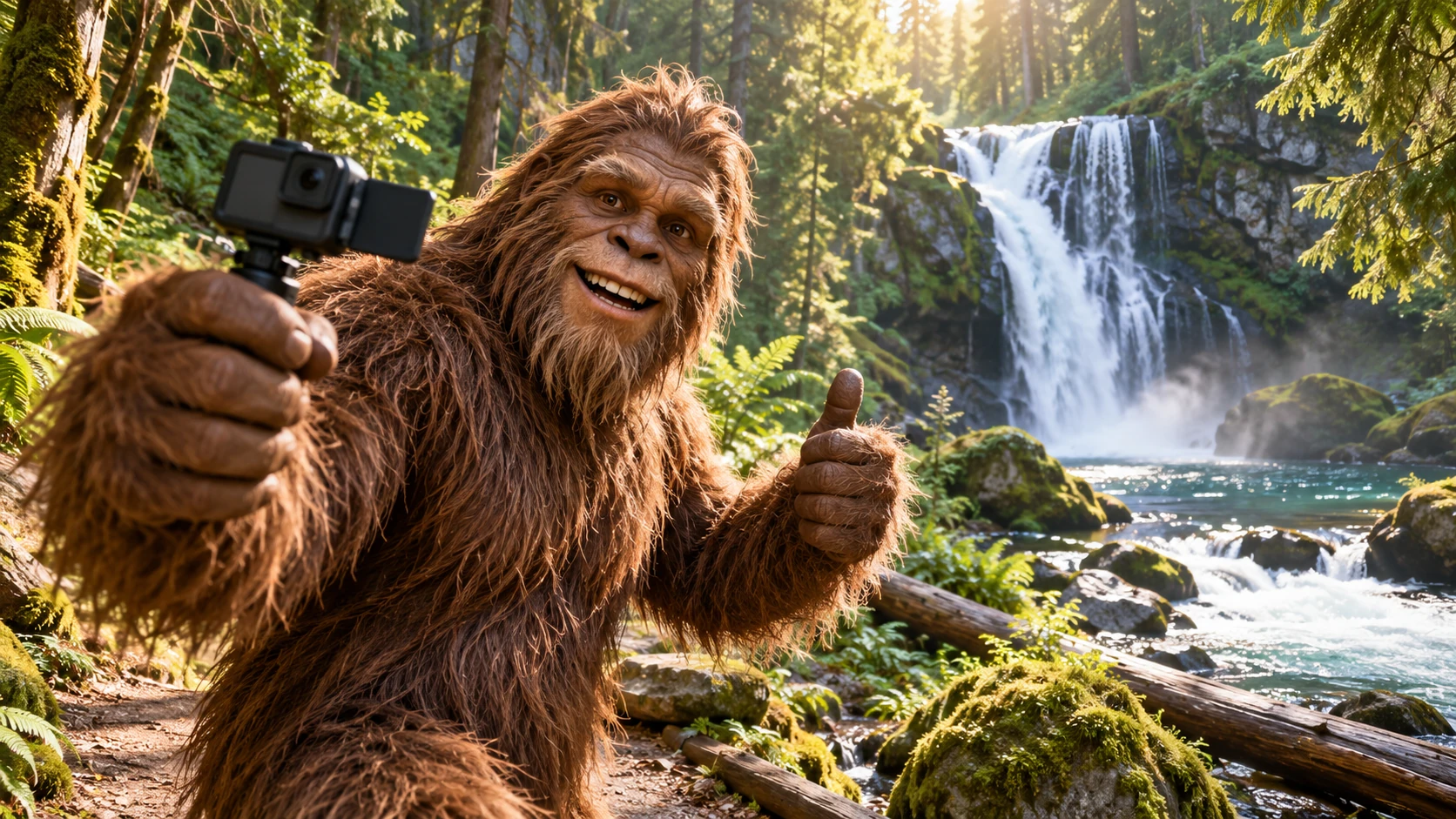
Un selfie change l’histoire parce que la créature s’adresse au spectateur. Rapprochez assez le visage pour le lire, mais laissez de la place à la main et à la prise de caméra si elles sont dans le cadre. L’image de cascade montre une caméra et un pouce levé ; l’aperçu est une autre scène de selfie en zone humide. Pour votre essai, choisissez un décor au service de l’action et gardez-le cohérent. Surveillez taille de la créature, anatomie des mains et position du fond durant tout le clip. Si les secousses masquent l’action, demandez une vue plus stable avant d’ajouter dialogue ou second personnage.
Questions sur le générateur de vidéos Bigfoot
Que produit le générateur de vidéos Bigfoot ?
Il produit de courtes vidéos fictives à partir d'un prompt texte ou d'une image de référence facultative, autour de scènes sur le thème de Bigfoot. Les clips sont des divertissements inventés pour les publications sociales, et non des preuves d'une créature réelle.
Puis-je téléverser une photo comme référence ?
Oui, dans le mode vidéo avec référence. Importez une image lorsqu’un paysage précis ou l’apparence du personnage compte. Choisissez Texte en vidéo pour une scène décrite entièrement avec des mots ; ce mode n’utilise aucune référence importée.
Puis-je choisir le ton ou le style ?
Vous pouvez orienter le ton via le prompt et ajuster les contrôles du modèle disponibles. Les directions courantes incluent vlog, rencontre en forêt, comédie et cadrage inspiré des documentaires nature, mais les résultats varient.
La vidéo inclura-t-elle des dialogues parlés ?
Aucun dialogue n'est garanti, et la durée du clip n'est pas fixe. Considérez le résultat comme une scène visuelle et prévoyez des sous-titres ou une voix off séparément si votre publication en a besoin.
Comment fonctionne le devis de crédits ?
Connectez-vous pour voir votre solde et le tarif actuel du modèle choisi. Si le solde couvre la tâche, vous pouvez générer sans acheter de crédits supplémentaires. Le tarif correspond au modèle et aux réglages de cet essai.
Rédigez votre scène forestière
Écrivez un moment Bigfoot clair, définissez le ton et vérifiez le devis avant de générer.
Créer une vidéo BigfootPoursuivez avec un guide créatif associé

Préparez un bref mouvement de danse
Utilisez une photo en pied pour rendre lisibles le geste de frappe, le rebond et le pas latéral.

Créez une révélation de costume
Rendez une idée de costume visible par un mouvement simple et une pose finale.
Explorez une autre direction vidéo
Choisissez les modèles vidéo et réglages disponibles pour une nouvelle scène.
youdot.app · Mis à jour
Nouveautés sur cette page
- — Ajout de prompts modifiables, de brouillons distincts pour les modes texte et référence et d’une commande pour rétablir l’exemple.
- — Contenu de la page publié. Textes et contenu de la page mis à jour. Images ou vidéos de la page mises à jour. Paramètres du générateur ou de navigation mis à jour.