
Closed On Sunday AI
Créez votre scène de chorale
Prévisualiser la référence de chorale fixe
Cette vidéo fixe fournit la performance de la chorale et le mouvement de caméra. Votre image principale fournit l'apparence centrale ; l'image de chorale facultative dirige le casting environnant.
Histoire
Chargement de l’historique…
Votre expression calme, une foule inhabituellement enthousiaste
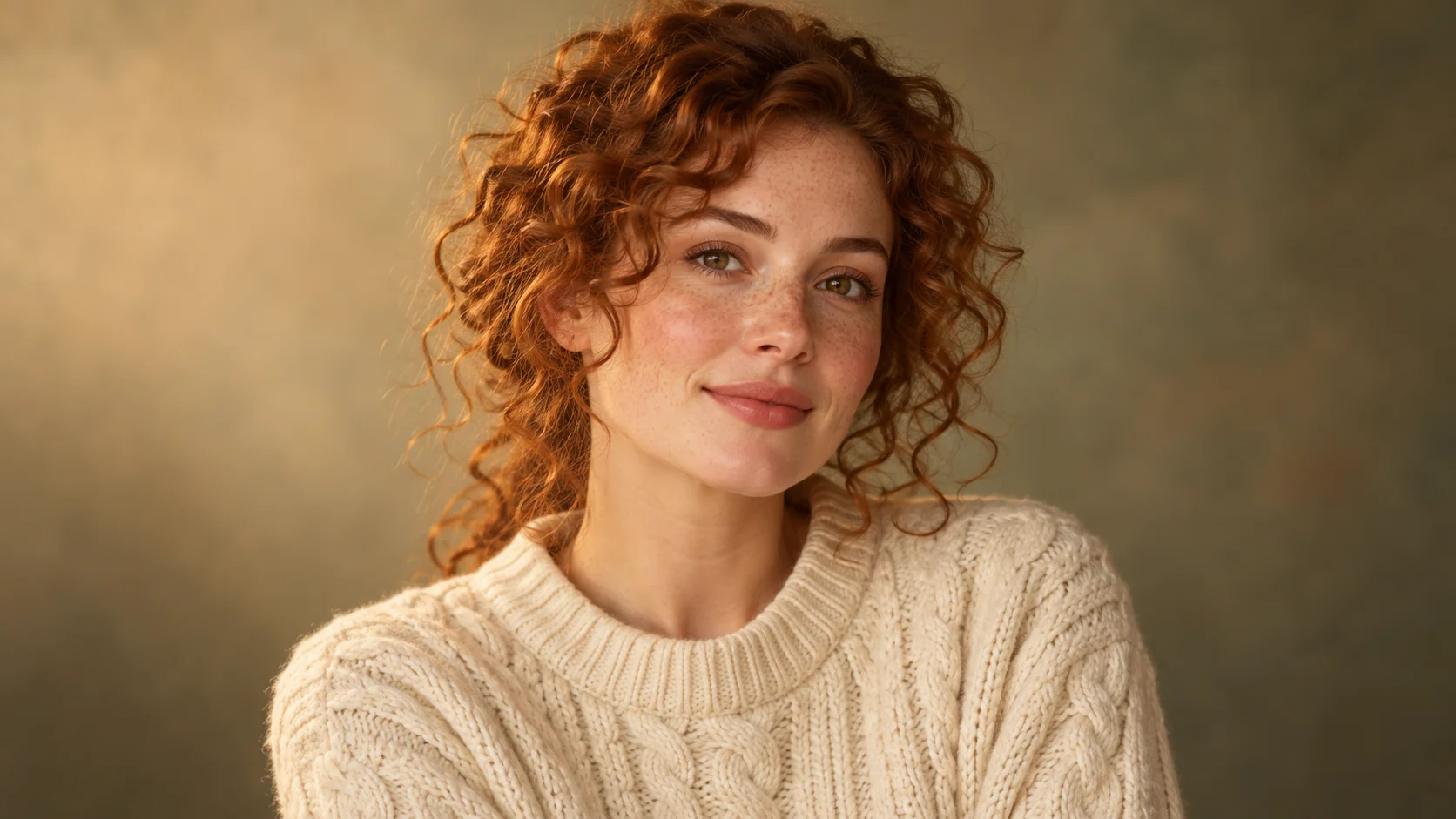
Certaines réactions sont plus drôles quand la personne principale réagit à peine. Closed On Sunday AI place votre portrait au centre tranquille d'une chorale énergique. Choisissez une photo principale nette, puis décidez qui remplit les rangées autour. Notre portrait en pull crème et nos alpagas portant des écharpes montrent une direction chaleureuse et ludique pour un mème personnel.
L'image principale identifie le sujet central. Une image de chorale facultative distincte ou une courte description définit le casting environnant. La référence fournie guide la performance, avec une sortie initiale de quatorze secondes. Vous n'avez pas besoin de vous filmer ni de téléverser une vidéo d'action supplémentaire pour cette scène fixe.
Comment créer votre remake Closed On Sunday AI
1. Choisissez le visage reconnaissable
Choisissez un portrait que votre public reconnaîtra rapidement. Gardez les yeux et la bouche visibles, avec un éclairage naturel et suffisamment de détails sur les épaules pour établir la tenue. Une expression détendue convient mieux à l'idée du centre tranquille qu'une pose extrême qui domine déjà l'image.
2. Choisissez la foule autour de vous
Pensez à un ensemble qui correspond à votre blague. Le guide utilise des alpagas crème avec des écharpes vertes, mais votre casting peut être différent. Décrivez-le dans les notes facultatives ou ajoutez une image claire de personnage dans l'emplacement de chorale. Gardez ce fichier séparé de l'image principale.
3. Vérifiez avant de créer
Lisez la référence et confirmez que son rythme correspond à l'idée. Inspectez les rôles des téléversements, les paramètres de sortie et l'estimation des crédits en direct. Si vous ajustez un paramètre, vérifiez le devis actualisé. L'accès au compte suit la politique en vigueur ; ce guide ne promet pas un essai gratuit.
4. Sélectionnez un clip qui se lit naturellement
Ouvrez la vidéo terminée dans l'historique. Regardez le visage central, puis la rangée de chorale la plus proche et la fin plus large. Gardez la prise où la personne reste reconnaissable et où l'activité environnante soutient la blague. Écoutez l'audio avant d'enregistrer ou de partager.
Choisissez un portrait qui peut rester calme
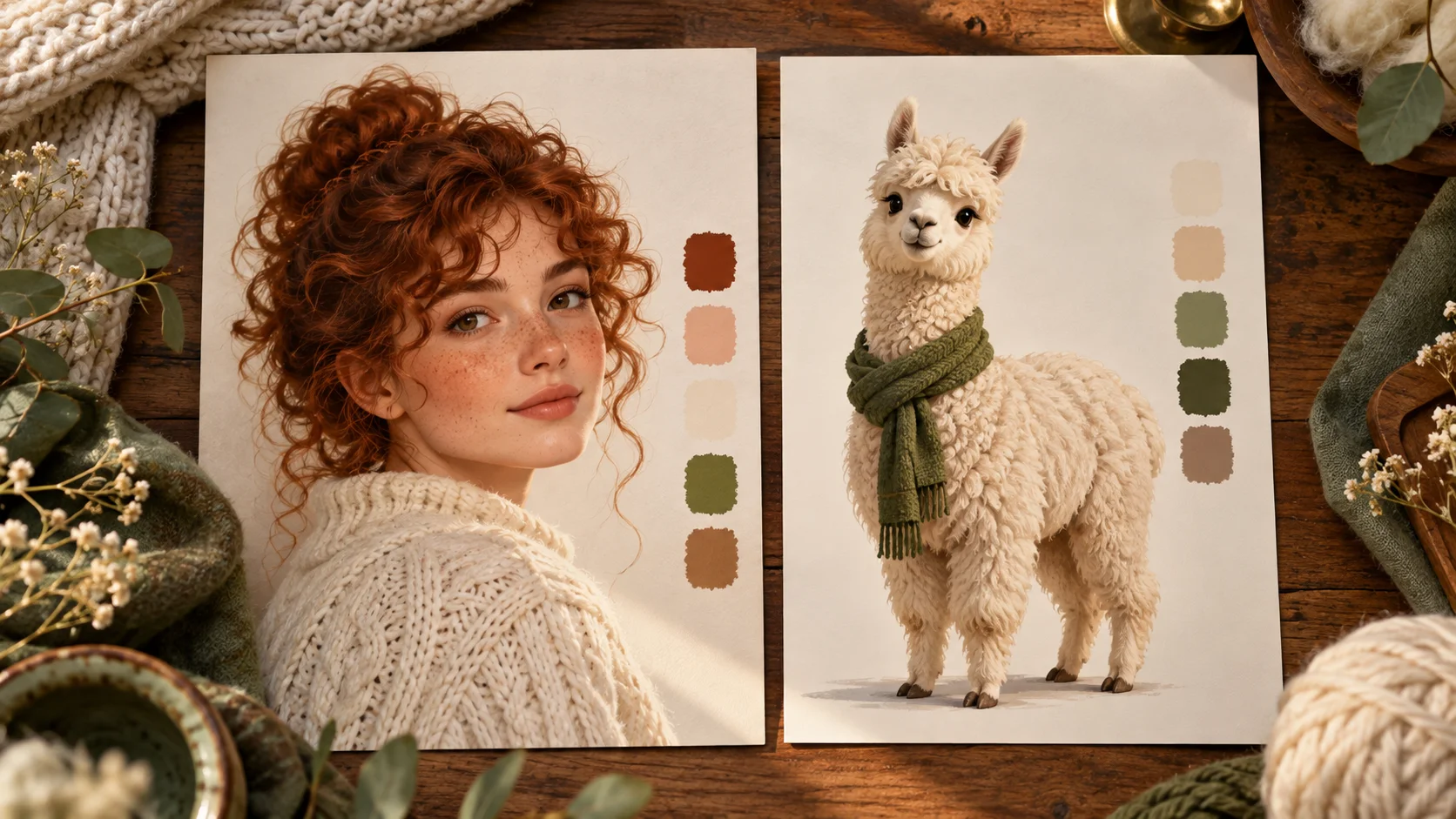
L'étude en pull crème garde le visage ouvert et l'expression retenue. Les boucles et les taches de rousseur donnent de la personnalité à la vedette sans exiger une pose dramatique. Vous pouvez utiliser un autre look, mais évitez une main devant la bouche, une caméra fortement inclinée ou un accessoire qui cache les yeux. Le spectateur doit pouvoir comprendre la réaction centrale avant de remarquer les personnages plus inhabituels derrière.
Une photo chargée peut rester un souvenir utile, mais un recadrage plus simple fait souvent une meilleure référence d'apparence. Gardez assez d'espace pour les cheveux et les épaules tout en retirant les personnes sans rapport. Ne téléversez pas l'illustration du guide à deux cartes comme une seule source. Elle explique la différence entre les rôles ; le formulaire a besoin du portrait dans l'emplacement de vedette et de toute référence d'alpaga ou autre chorale dans l'emplacement facultatif.
Rendez l'idée de foule facile à expliquer
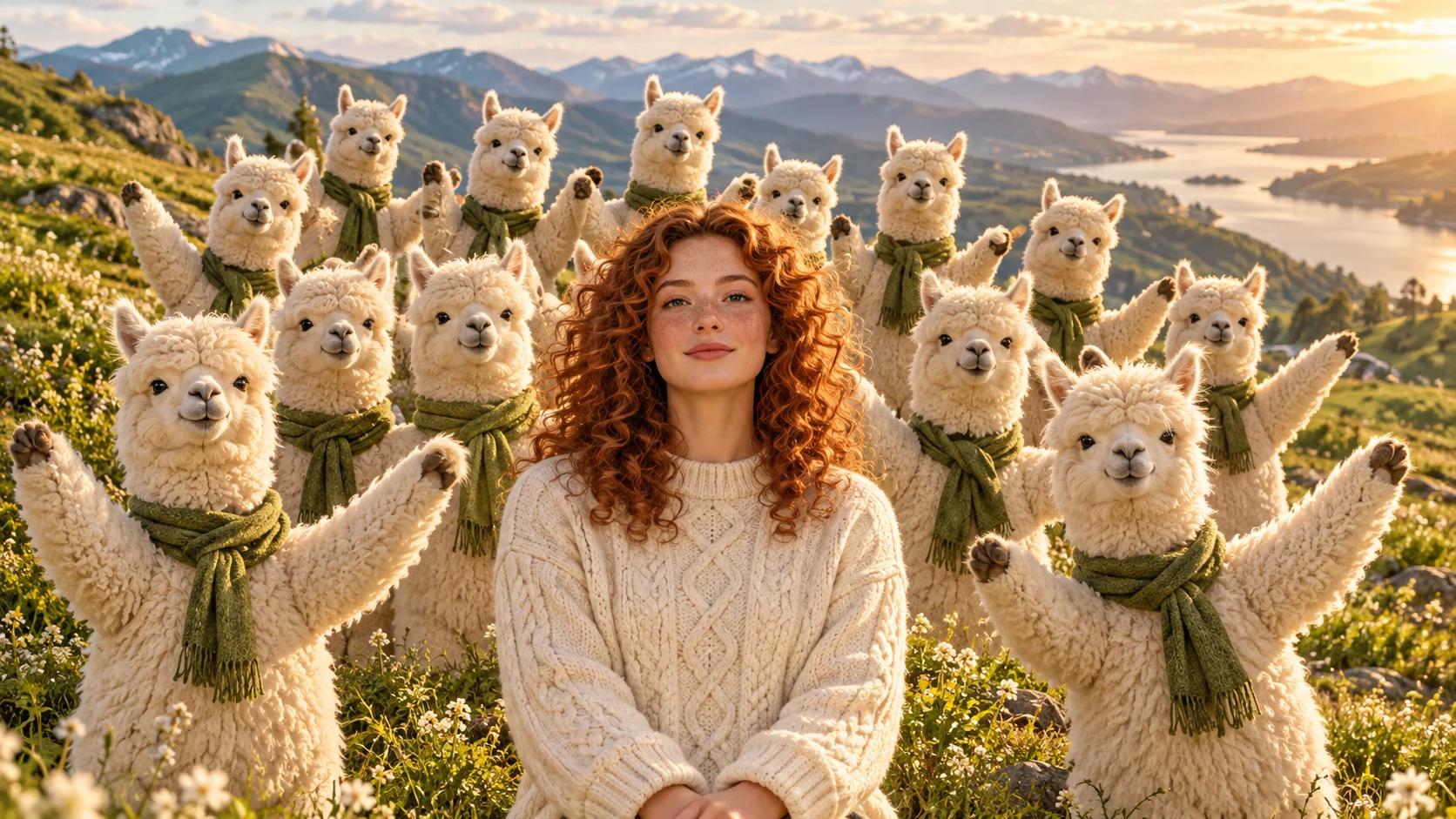
Un ensemble clair porte généralement mieux une blague personnelle que plusieurs concepts concurrents. Nos alpagas partagent un pelage pâle et une écharpe verte, ainsi le groupe se sent connecté sans copier les boucles ou le pull de la vedette. Dans les notes facultatives, nommez le personnage environnant et un petit nombre de détails utiles. Si vous ajoutez une image de chorale, faites en sorte que la description corresponde à ses caractéristiques principales plutôt que de les contredire.
Le flanc de colline illustré est un traitement créatif possible, pas un lieu garanti ni une image renvoyée de la vidéo. La référence fixe fournit la structure du mouvement, et le modèle interprète vos entrées d'apparence à l'intérieur. Attendez-vous à des variations dans les visages, les plis des écharpes et l'espacement de la foule. Si le casting submerge la vedette, simplifiez les notes ou choisissez un design de chorale avec une silhouette plus distincte.
Gardez la blague claire sur un petit écran
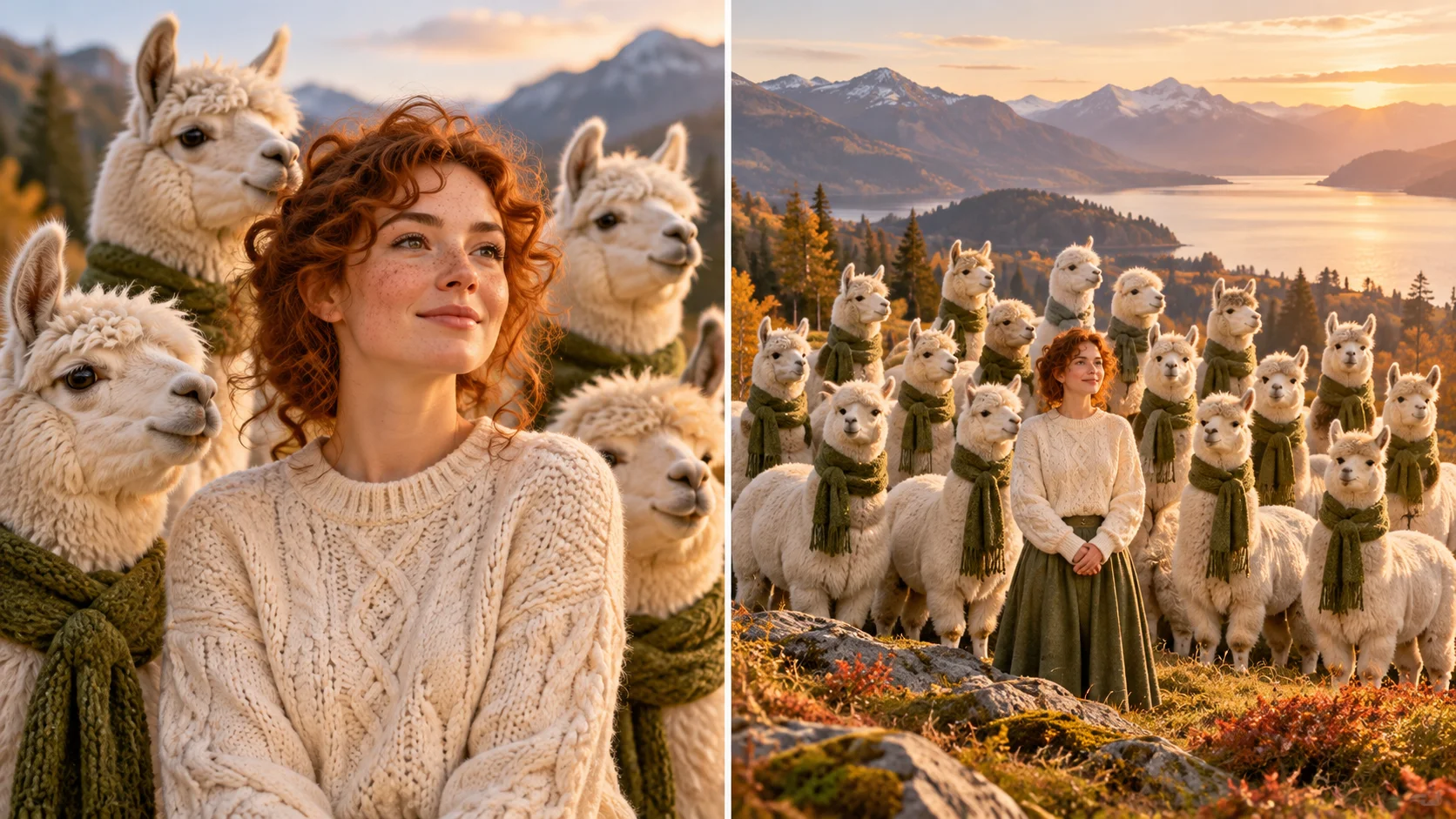
L'étude rapprochée et large donne un ordre de révision simple : reconnaître la personne, comprendre le casting environnant, puis remarquer le contraste d'énergie. Votre clip réel doit rester compréhensible lorsqu'il est lu à la taille d'un téléphone. Vérifiez que la vedette ne disparaît pas derrière l'alpaga le plus proche, ne change pas soudainement d'expression ou ne se fond pas dans un visage de foule répété à mesure que la caméra révèle davantage de la scène.
Une courte légende ajoutée après la génération peut fournir un contexte personnel, comme une réaction calme à une discussion de groupe surexcitée. Placez-la là où elle ne couvre pas le visage ou la rangée la plus proche. Lisez la vidéo en mode muet une fois, puis écoutez l'audio terminé. Les chansons, voix et synchronisations exactes ne sont pas garanties, donc jugez le résultat que vous recevez plutôt que de supposer qu'il reproduira un enregistrement familier.
Questions sur les entrées, le coût et le résultat
Dois-je enregistrer une vidéo de moi-même ?
Non. Cette page inclut une référence de performance fixe. Commencez par une image principale nette et ajoutez une direction de chorale seulement si vous souhaitez personnaliser le casting environnant.
Puis-je ignorer l'image de chorale ?
Oui. Elle est facultative. Vous pouvez décrire l'ensemble en texte, ou laisser les entrées de casting personnalisées vides et suivre le casting de référence fourni.
Puis-je confier le rôle principal à un animal de compagnie ?
Une image nette de l’animal peut servir de référence d’apparence. Veillez à ce que le visage et les marques restent visibles, puis vérifiez comment le modèle interprète l’animal dans la scène finalisée.
Quelle est la durée de la sortie initiale ?
La page commence à quatorze secondes. Sa référence fixe est d’environ 13,72 secondes. Le temps de file d’attente et de traitement est indépendant de la durée du clip renvoyé.
Où puis-je trouver mon résultat ?
Consultez l’avancement de la tâche et ouvrez la prise terminée dans l’historique. Examinez l’intégralité du clip, y compris le son, avant de choisir une version à partager.
Va-t-il utiliser exactement la musique que j’attends ?
La musique et les voix exactes ne sont pas garanties. Prévisualisez l’audio renvoyé et utilisez votre flux de montage pour toute bande-son spécifique que vous souhaitez ajouter.
Explorez une autre partie du flux de travail
Préparez un portrait ou une distribution
Créez des références d’apparence plus claires avant de construire la scène du chœur.
Essayez une autre idée de vidéo
Explorez une nouvelle configuration lorsque votre prochaine blague nécessite un mouvement différent.
Vérifier l’accès actuel
Consultez les options de compte et planifiez votre budget de génération.
youdot.app · Mis à jour
Nouveautés sur cette page
- — Ajout de photos en entrée, d’un aperçu du mouvement de référence et d’un guide pour créer cet effet vidéo.